



In attesa della disponibilità del Magazzino Web, in questa newsletter andiamo a vedere i primi passi che dovranno essere effettuati per poter configurare al meglio l’applicazione, in modo che possa essere anche personalizzata in base alle proprie esigenze.
Oltre alle impostazioni di base, vedremo come importare articoli e altre informazioni provenienti da un altro gestionale, in modo da poter cominciare ad utilizzare più velocemente la nuova gestione.
Le immagini presenti in questa news si riferiscono a una versione non definitiva del programma. Pertanto, potrebbero subire delle variazioni in corso d’opera.

Accesso alle configurazioni
Una volta che la nostra chiave sarà aggiornata con il modulo del Magazzino, sarà sufficiente entrare in Fatturazione per poter cominciare a operare.
Come prima cosa andiamo a definire i parametri di base accedendo a Configurazione – Altri Moduli – Magazzino
Da qui si aprirà una maschera da dove andare a definire alcune impostazioni:
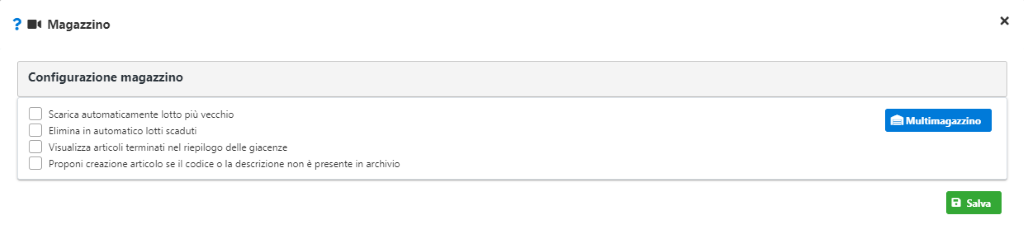
Nel dettaglio, possiamo andare ad abilitare o disabilitare le seguenti opzioni:
- Scarica automaticamente lotto più vecchio: se un articolo viene gestito a lotti, al momento dell’emissione di un documento di vendita il programma proporrà in automatico il lotto più vecchio;
- Elimina in automatico lotti scaduti: sempre nel caso in cui un articolo venga gestito a lotti, se sono presenti lotti di articoli scaduti verranno eliminati in maniera automatica dal magazzino, e non sarà quindi possibile utilizzarli nei documenti di vendita;
- Visualizza articoli terminati nel riepilogo delle giacenze: permette di mostrare (o nascondere) gli articoli con giacenza uguale a zero nel riepilogo delle giacenze;
- Proponi creazione articolo se il codice o la descrizione non è presente in archivio: se tale opzione è attiva, nel momento in cui viene creato un documento d’acquisto, se si va ad inserire un Codice o una Descrizione non presente nell’archivio degli articoli, verrà chiesto se si vuole creare un nuovo articolo a partire dai dati inseriti.
Abilitazione Multimagazzino
Nello stesso menù – se è presente nella propria chiave – è possibile inoltre accedere alla configurazione del .
Tramite questa gestione è possibile creare degli ulteriori magazzini (oltre a quello di default) per poter gestire le movimentazioni e le giacenze dei prodotti tenendo conto anche del singolo magazzino.
Importazione Articoli
Definite le impostazioni di base, possiamo procedere con l’importare gli articoli utilizzando l’apposita funzione.
Innanzitutto è necessario esportare gli articoli del precedente gestionale in un foglio di calcolo. La maggior parte dei gestionali dovrebbero permettere di effettuare tale operazione, se comunque non è disponibile tale funzione; sarà necessario compilare manualmente il file del foglio di calcolo con tutti i dati che si vogliono importare.
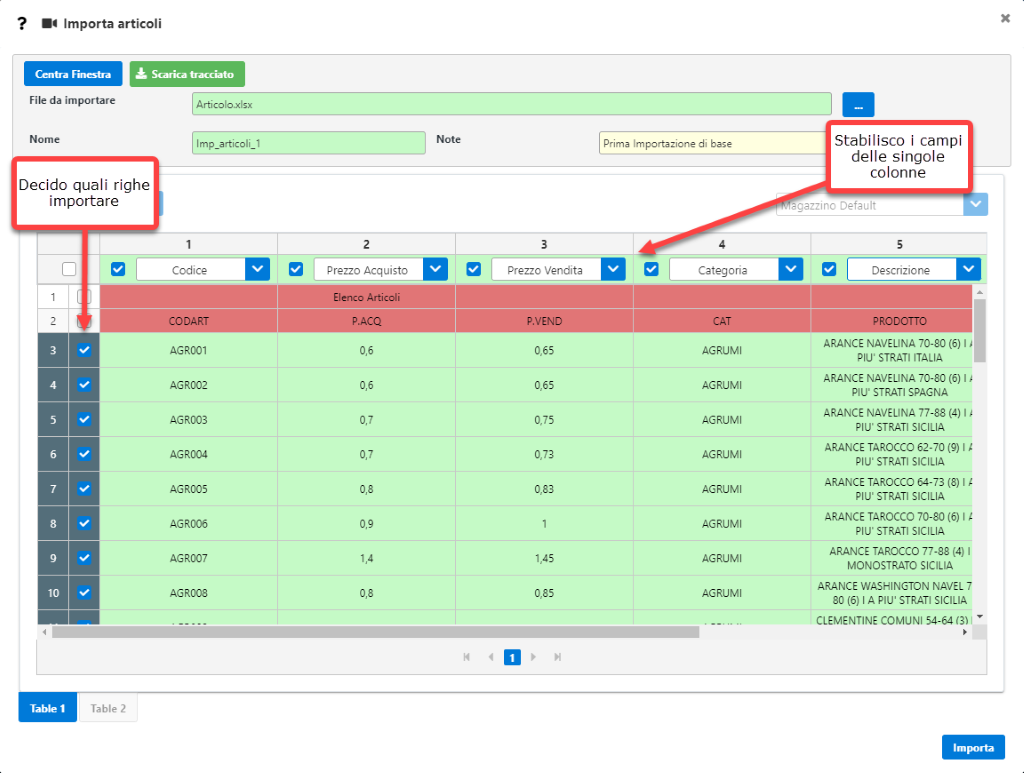
Procediamo con l’effettiva importazione del file cliccando su Articolo e quindi su Importa.
Dalla maschera che verrà aperta sarà possibile importare il file .xls precedentemente creato. Sarà quindi necessario stabilire a cosa corrispondono le singole colonne del file e contestualmente decidere quali righe importare. Fatto ciò, si potrà salvare il modello dell’importazione qualora sia necessario ripetere la procedura.
Pianificazione degli articoli
Una volta che abbiamo importato gli articoli nella gestione del Magazzino, possiamo andare ad utilizzare alcune funzioni che ci possono aiutare a tenere sotto controllo la gestione dello scorte.
Se ad esempio clicchiamo su Articoli, selezioniamo un articolo e andiamo nella scheda Pianificazione, possiamo decidere di impostare una serie di avvisi al verificarsi di determinate condizioni:
- Se la quantità va al di sotto di una cifra prestabilita;
- Se, nel caso in cui l’articolo sia gestito a scadenze (scheda Giacenza – check su Gestione Lotti e Scadenza) la data di scadenza sia inferiore a un determinato numero di giorni.
In questo modo dal riepilogo delle Giacenze sarà possibile identificare immediatamente gli articoli che necessitano della nostra attenzione:
WB130 – FAN/05