Da oggi è disponibile la “Conservazione Digitale a norma” per l’anno 2024. Sia gli utenti con software GB, che quelli con area web, potranno adempiere alla conservazione dei documenti tramite il modulo.
L’accesso alla gestione per la versione GB inWeb, si effettua dalla dashboard dall’area cliccando il pulsante “Conservazione”, invece per la versione locale di GBsoftware, tramite multi-ditta pulsante “Conservazione Digitale”. Con questa gestione è possibile adempiere all’obbligo di conservazione digitale (c.d. Conservazione Sostitutiva) per i file XML inviati tramite il Sistema d’Interscambio e degli altri documenti fiscali.
Normativa
La conservazione digitale a norma è un processo tecnologico che consente di assicurare nel tempo la piena validità legale a un documento informatico, conferendo a quest’ultimo un’efficacia giuridica equivalente a quella tradizionalmente riconosciuta al documento cartaceo.
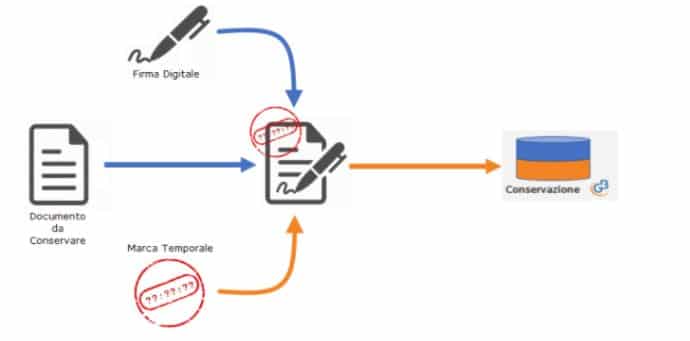
Ai sensi dell’art.3 comma 3 del DM del 17 giugno 2014, il processo di conservazione termina con l’apposizione del riferimento temporale, opponibile a terzi, sul pacchetto di archiviazione.
Termine di Conservazione
Secondo quanto chiarito anche dalla risoluzione numero 9 del 29 gennaio 2018 dell’Agenzia delle Entrate, il processo di conservazione elettronica “deve essere eseguita entro il terzo mese successivo al termine di presentazione delle dichiarazioni annuali, da intendersi, in un’ottica di semplificazione e uniformità del sistema, con il termine di presentazione delle dichiarazioni dei redditi”.
Dichiarazione dei Redditi 2025 (redditi 2024)
Termine presentazione 31/10/2025
Termine conservazione 31/01/2026
(termine consigliato per l’invio 15/01/2026)
NB: nel caso di proroghe del termine di presentazione anche il termine di conservazione subirà lo stesso slittamento.
Oggetto della Conservazione
Il Decreto Ministeriale del 17 giugno 2014 stabilisce che oggetto di conservazione sostitutiva sono i modelli dichiarativi, comunicativi e di versamento di natura fiscale, per cui è prevista una presentazione all’Agenzia delle Entrate.
Nel dettaglio possiamo procedere alla conservazione:
- delle Fatture Elettroniche;
- delle Liquidazioni Iva Periodiche
Flusso Operativo

Modalità di accesso alla gestione
Nella gestione “CONSERVAZIONE DIGITALE” sono riepilogati, per anno, tutti documenti oggetto di conservazione suddivisi per CLIENTE.
Ci sono due modalità per accedervi:
- la prima tramite area web di GB;
- La seconda tramite il software GB dello studio.
1 – Area Web
Per la licenza con area web  , invece basterà accedere al seguente link:
https://gbsoftware.cloud/dashboard/app/main e cliccare su.
2 – Software GB
Per prima cosa è necessario effettuare l’aggiornamento del programma eseguendo  .
.
Dopo di che, da Multi ditta, sezione “Altre applicazioni”:
- se nella chiave di licenza di GB è presente sia la conservazione fino al 2018, che quella dal 2019, allora cliccare il pulsante
 per accedere all’anno 2024;
 - se la chiave del 2018 non è presente, cliccare direttamente su pulsante.

 per accedere all’anno 2024;
In entrambi i casi, è necessario selezionare l’intermediario ed indicare la password.
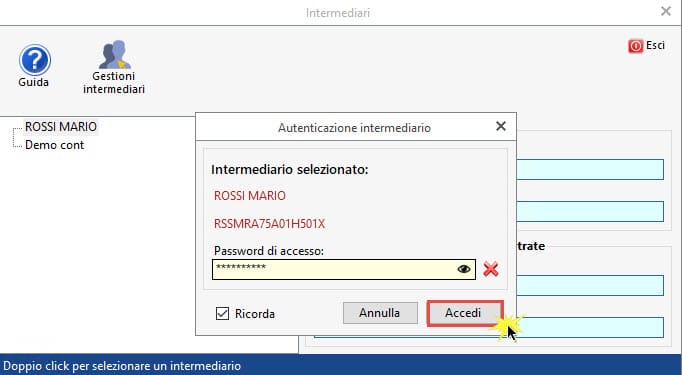
Confermando, per l’intermediario selezionato, verrà aperta la maschera della Conservazione sostitutiva dell’anno 2024 con le linee guida da seguire per procedere a conservare i documenti ed è la stessa che si apre accedendo dall’area web.

Console web: servizio di conservazione acquistato, invio automatico delle fatture elettroniche
Per gli utenti con area web che hanno acquistato il servizio di conservazione 2024, accedendo alla console web 2025, verrà richiesto di ultimare la compilazione ed accettazione delle delega, così da procedere poi in automatico all’invio dei file delle fatture del 2024 in conservazione.

Cliccando “SI”, si accede alla sezione “Dati anagrafici della Conservazione” dove l’utente dovrà controllare i dati riportati in automatico dalla procedura, rettificarli o ultimarli e procedere alla generazione della delega.
I dati da verificare/ultimare sono:
- I dati della Ditta: codice fiscale, partita iva, ragione sociale, indirizzo e numero civico, comune, cap, provincia, e-mail e pec (sono compilati in automatico con i dati presenti in anagrafica ditta);
- Titolare/Legale Rappresentante/Amministratore: in caso di società, la sezione sarà valorizzata in automatico se nell’anagrafica della ditta sono presenti i dati del Firmatario, altrimenti occorrerà compilarla; Se persona fisica saranno presenti i dati della ditta con l’aggiunta dei dati di nascita.
- Titolare dell’oggetto di Conservazione (ex Soggetto Produttore): è il soggetto produttore dell’oggetto della conservazione, cioè il produttore dei documenti informatici da conservare. In automatico sono riportati i dati della ditta i quali possono essere modificati.
- Responsabile della Conservazione: è la persona fisica che definisce e attua le politiche complessive del sistema di conservazione e ne governa la gestione con piena responsabilità ed autonomia. In automatico sono riportati i dati del titolare/legale/rappresentante i quali possono essere modificati.
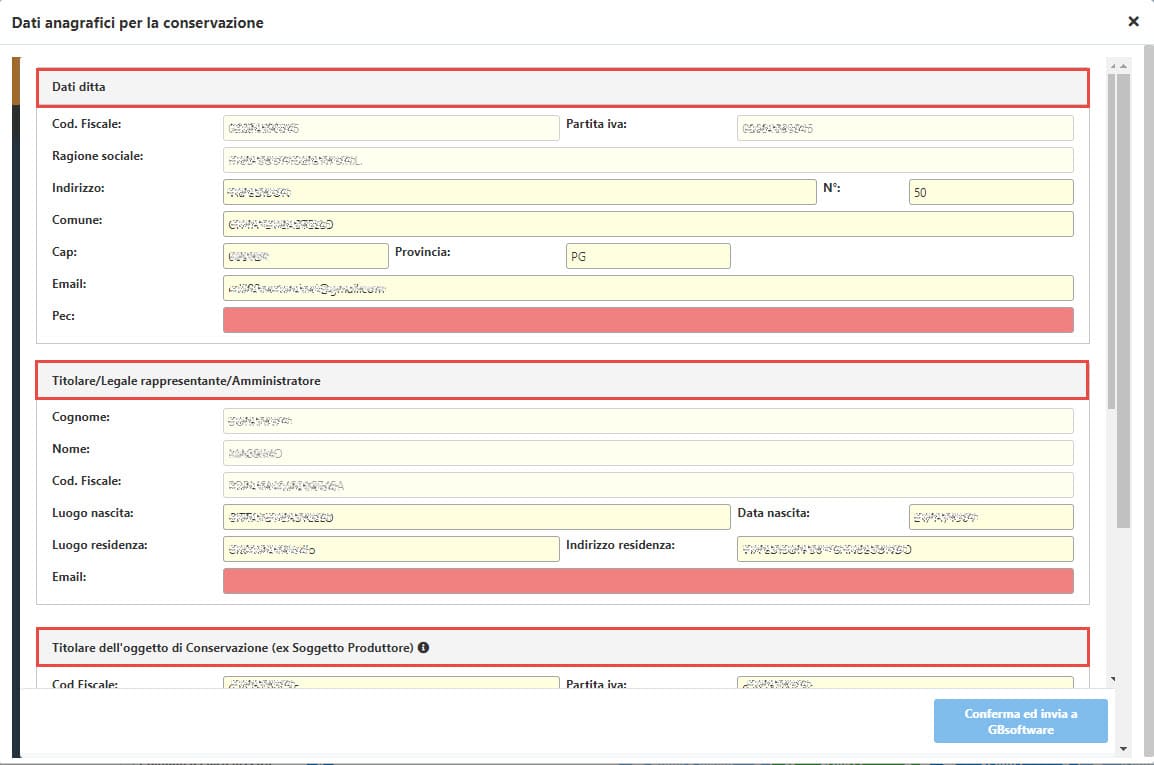
Compilando tutti i campi e apponendo il check su  sarà possibile confermare ed inviare la delega a GBsoftware.
Alla chiusura della maschera, in automatico si avvierà il processo di invio dei file in conservazione per l’anno 2024 e lo stato dell’invio sarà evidenziato nella barra in alto in corrispondenza del pulsante “Opzioni Console”.
NB: Se il browser verrà chiuso e il processo d’invio non è terminato, questo non verrà concluso. Pertanto, entrando in un secondo momento in console, si visualizzerà di nuovo il messaggio dell’invio automatico e basterà di nuovo cliccare SI così da terminare l’invio.
Per visualizzare se tutti i file sono inviati in conservazione basterà accedere all’applicazione “Conservazione” e dalla maschera “Configurazione ditte”, per la ditta, cliccare  .
.
Si aprirà il dettaglio di tutti i file da conservare, i file conservati, gli stati di conservazione e lo spazio occupato;

Conservazione standard dei documenti da GB
All’interno dell’applicazione “Conservazione“, nella maschera configurazione ditte, per i clienti che non hanno già acquistato e per i clienti gestiti dallo studio occorrerà:
- definire il soggetto acquirente (per l’area web se già acquistata sarà già presente) tra:
- “Studio”: lo studio si fa carico sia dell’acquisto che dell’invio dei documenti in conservazione.
- “Cliente (fattura cliente)”: l’area web acquista ed effettua la conservazione;
- “Cliente (fattura studio)”: lo studio per conto dell’area web acquista, ma la conservazione l’effettua l’area web;

- Definire le classi documentali da conservare tra:
- Fattura elettronica (fatture + ricevute/notifiche): 1 Giga (consigliato), 3 Giga, 5 Giga e >5 Giga;
- Lipe: giga illimitati;

- Salvare, e se non già acquistato, effettuare il pagamento delle classi documentali selezionate tramite carrello;
- Compilare e salvare la delega: non sarà possibile compilarla se non è stata indicata la configurazione del soggetto acquirente e delle classi documentali;

Una volta che la delega è approvata, dall’elenco documenti, per la ditta, selezionare i file ed inviarli in conservazione.

N.B: I tempi di invio variano in base ai documenti selezionati. Si prega di attendere la fine dell’operazione.
Una volta terminato l’invio, verrà aperta la maschera di riepilogo dove sarà presente l’esito di ogni file, se inviato oppure, a causa di qualche errore, non si è riusciti ad inviarlo.

I file assumeranno lo stato “INVIATO” e questo cambierà in CONSERVATO o SCARTATO dopo circa 30 giorni dall’invio.
L’aggiornamento dello stato dei documenti inviati avviene cliccando il pulsante  posto in Elenco documenti, oppure in basso nella maschera di configurazione ditte.
Per ulteriori informazioni è possibile consultare la guida on-line.
Applicazioni software collegate all’articolo:
TAG Conservazione DigitaleConservazione Digitale 2024