




Gli Indici Sintetici di Affidabilità fiscale (ISA) rappresentano un elemento fondamentale del modello di dichiarazione dei redditi, introdotti con l’obiettivo di agevolare l’adempimento degli obblighi tributari e promuovere l’emersione spontanea dei redditi imponibili.
Attraverso specifici indicatori che analizzano dati e informazioni riferiti a più periodi d’imposta, gli ISA consentono di elaborare un punteggio sintetico utile a valutare il livello di normalità e coerenza della gestione economica, professionale o aziendale dei contribuenti.
Una valutazione chiara e trasparente del comportamento fiscale permette di individuare i soggetti più affidabili, ai quali sono riconosciuti specifici benefici premiali.
In questa newsletter riepiloghiamo i principali passaggi operativi da effettuare nel software INTEGRATO GB per la gestione degli ISA, partendo dall’abilitazione dell’applicazione fino alla generazione del file telematico.
1. Abilitazione dell’applicazione e indicazione delle cause di esclusione
Al primo accesso nell’applicazione ISA, se sussistono le condizioni e l’indice può essere applicato, il software abilita in automatico il quadro F (impresa) e/o H (lavoro autonomo).

Nel caso in cui sia necessario indicare una causa di esclusione che non prevede la presentazione del modello, è necessario cliccare su “Disabilita ISA” e poi indicare il codice ritenuto opportuno.

2. Importazione delle precalcolate ISA
L’importazione delle precalcolate ISA può essere effettuata, accedendo all’apposita gestione:
- in automatico dal software dopo aver effettuato la richiesta e lo scarico delle stessa tramite l’applicazione “Precalcolate ISA”, in questo caso al primo accesso nella gestione il software importa i dati

- tramite apposita funzione “Preleva da cassetto fiscale”

- tramite selezione manuale del file xml, cliccando su “Seleziona i file con i dati precalcolati”.
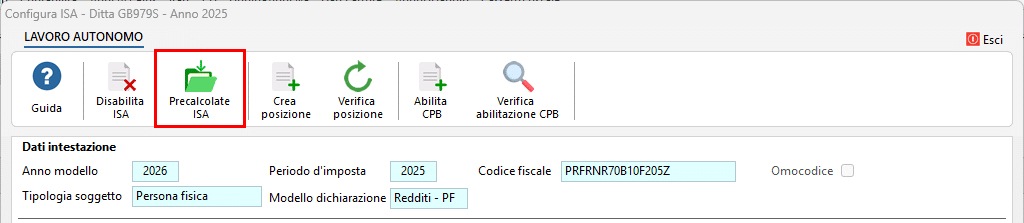
Nella maschera di configurazione ISA, l’icona delle precalcolate diventa verde dopo aver effettuato l’importazione.
3. Creazione della posizione
Una volta importati i dati precalcolati si può creare la posizione nel software ministeriale. Per farlo è sufficiente posizionarsi nella maschera “verifica ISA” e cliccare su “Crea posizione”.

La creazione della posizione deve essere effettuata tramite la procedura prevista da GBsoftware. La creazione manuale della posizione potrebbe non garantire al 100% le funzionalità di dialogo tra GB e il software ministeriale!
Inoltre, se l’anno precedente è stato gestito con il nostro software e se l’ISA applicato dalla ditta non è tra quelli evoluti, in fase di creazione della posizione saranno importati in automatico i dati statistici dell’anno precedente.
4. Elaborazione dei dati contabili
Quadro F – Dati contabili impresa
In questo quadro i dati sono riportati dalla contabilità in automatico.

Quadro H – Dati contabili lavoro autonomo
In questo quadro i dati sono riportati in automatico dal quadro RE del modello di dichiarazione dei redditi compilato.

Nel quadro contabile sono di supporto all’utente:
- la gestione “Abbinamento conti”, presente nel quadro F, che serve a verificare che tutti i conti movimentati siano collegati al modello ISA
- la gestione “Controlli”, dove è verificato lo stato di lavorazione del modello di dichiarazione
- le notifiche poste nel pannello laterale che supportano l’utente nella predisposizione dei dati nel modello
5. Invia dati a ISA e accesso al software ministeriale
Dopo aver creato la posizione ed aver predisposto i dati è possibile inviarli al software ministeriale cliccando su “Invia dati a ISA”.
Lo stato dell’invio dati e del calcolo è monitorato anche con una notifica a pannello.

6. Inserimento dei dati extra contabili e calcolo del punteggio di affidabilità
Nel software ministeriale, prima di effettuare il calcolo, devono essere completati gli altri quadri richiesti ai fini del calcolo dell’indice.

7. Adeguamento
Una volta effettuato il calcolo il contribuente decide se adeguarsi al fine di vedersi riconosciuti i benefici premiali.
L’adeguamento deve essere inserito direttamente nel software ministeriale, nel quadro F o H, nel campo “Ulteriori componenti positivi per massimizzare il profilo di affidabilità”, successivamente deve essere rieseguito il calcolo per avere il nuovo punteggio.
 Il nuovo punteggio sarà riportato nel software GB, nella gestione “Isa: ulteriori dei componenti positivi”, dove ritroveremo il punteggio e l’importo dei componenti positivi cui ci siamo “adeguati”.
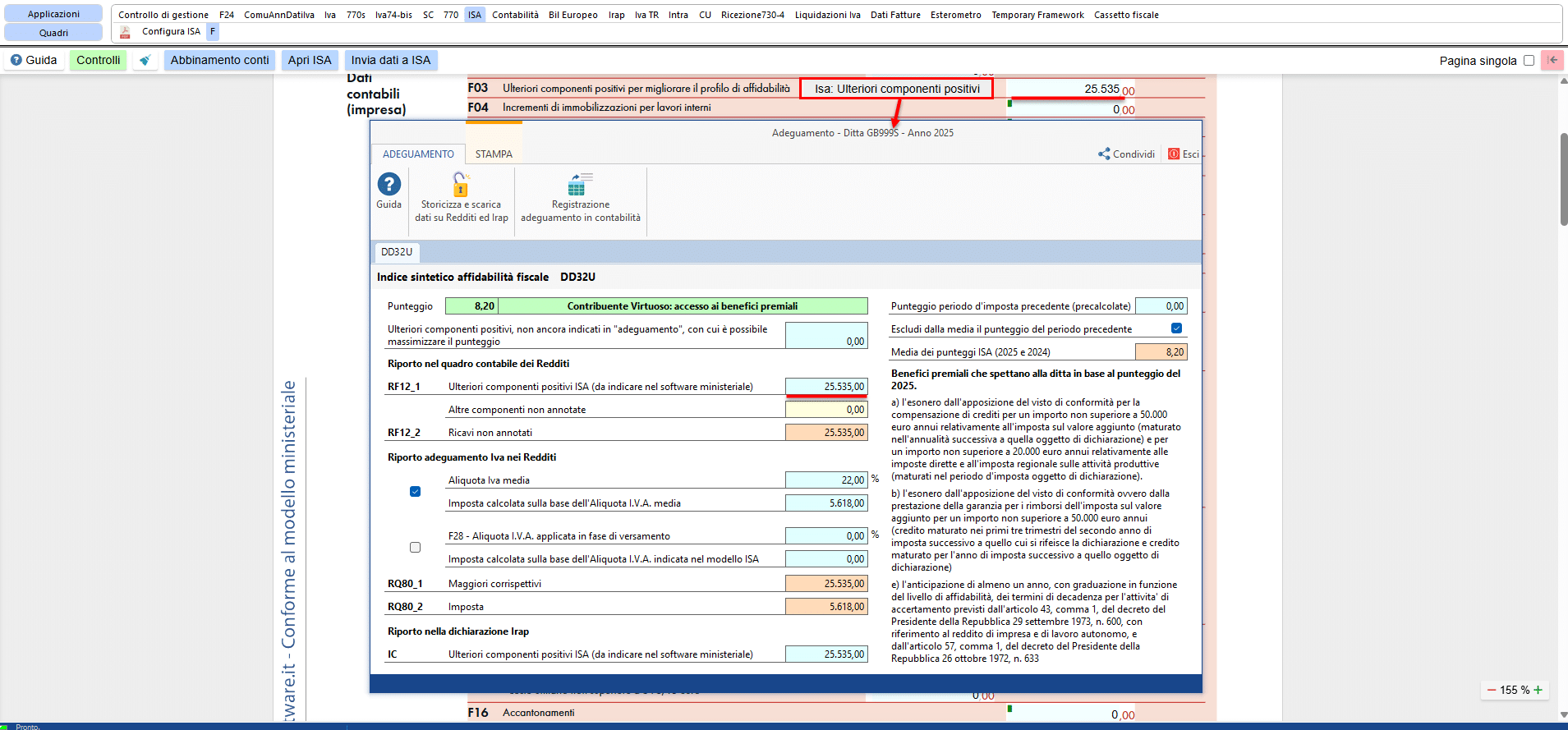
Cliccando “Storicizza e scarica dati su Redditi ed Irap” l’importo dell’adeguamento sarà riportato nei vari modelli di dichiarazione, che devono essere in ogni caso riaperti per avere il riallineamento dei dati.
8. Trasferimento della posizione
Il trasferimento della posizione è fondamentale ai fini di allegare al telematico della dichiarazione dei redditi i dati degli ISA.
Per effettuare il trasferimento della posizione è necessario accedere al software ministeriale e cliccare “Invia file”. Selezionare la posizione e cliccare “Trasferisci”.

9. Creazione del file telematico
Dopo il trasferimento non ci resta che procedere alla creazione del file telematico che sarà possibile solo dopo la storicizzazione della dichiarazione.
