
La funzione di importazione dei cespiti consente di trasferire automaticamente in Contabilità GB i dati relativi ai beni materiali e immateriali presenti nella procedura TeamSystem. Il trasferimento viene effettuato mediante l’importazione di un apposito file estrapolato con i giusti passaggi.
Prima di confermare l’importazione, è necessario verificare i dati visualizzati nella schermata di importazione, controllando che i valori siano corretti e completi. Qualora vengano rilevate inesattezze, occorre apportare le correzioni necessarie prima di procedere con l’acquisizione definitiva dei dati. L’importazione definitiva del file in Contabilità GB deve essere eseguita solo dopo aver completato il controllo dei valori riportati nella schermata di importazione e le eventuali correzioni.
Gestione in GB
Accesso alla funzione di importazione
Per avviare la procedura, selezionare in Contabilità GB la ditta nella quale si intende importare i cespiti e posizionarsi in un anno contabile successivo a quello dell’ultimo ammortamento presente nel file da importare.
Accedere quindi alla sezione “Importazioni” della ditta o direttamente dalla gestione cespiti e selezionare l’apposito pulsante per l’importazione dei cespiti.
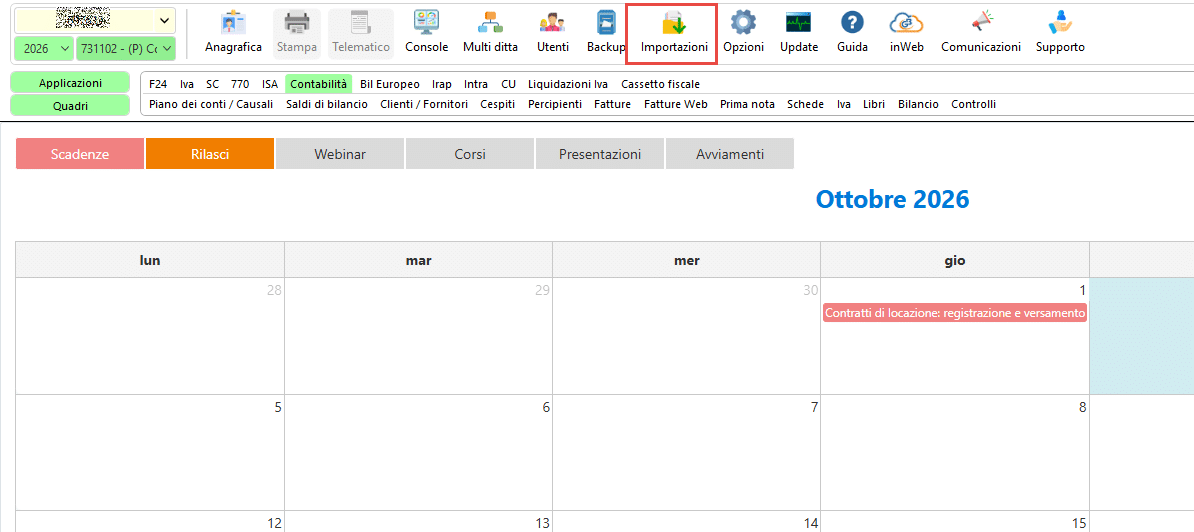
La funzione è accessibile anche dalla gestione Cespiti, tramite l’apposito pulsante presente nella sezione dedicata alle importazioni.
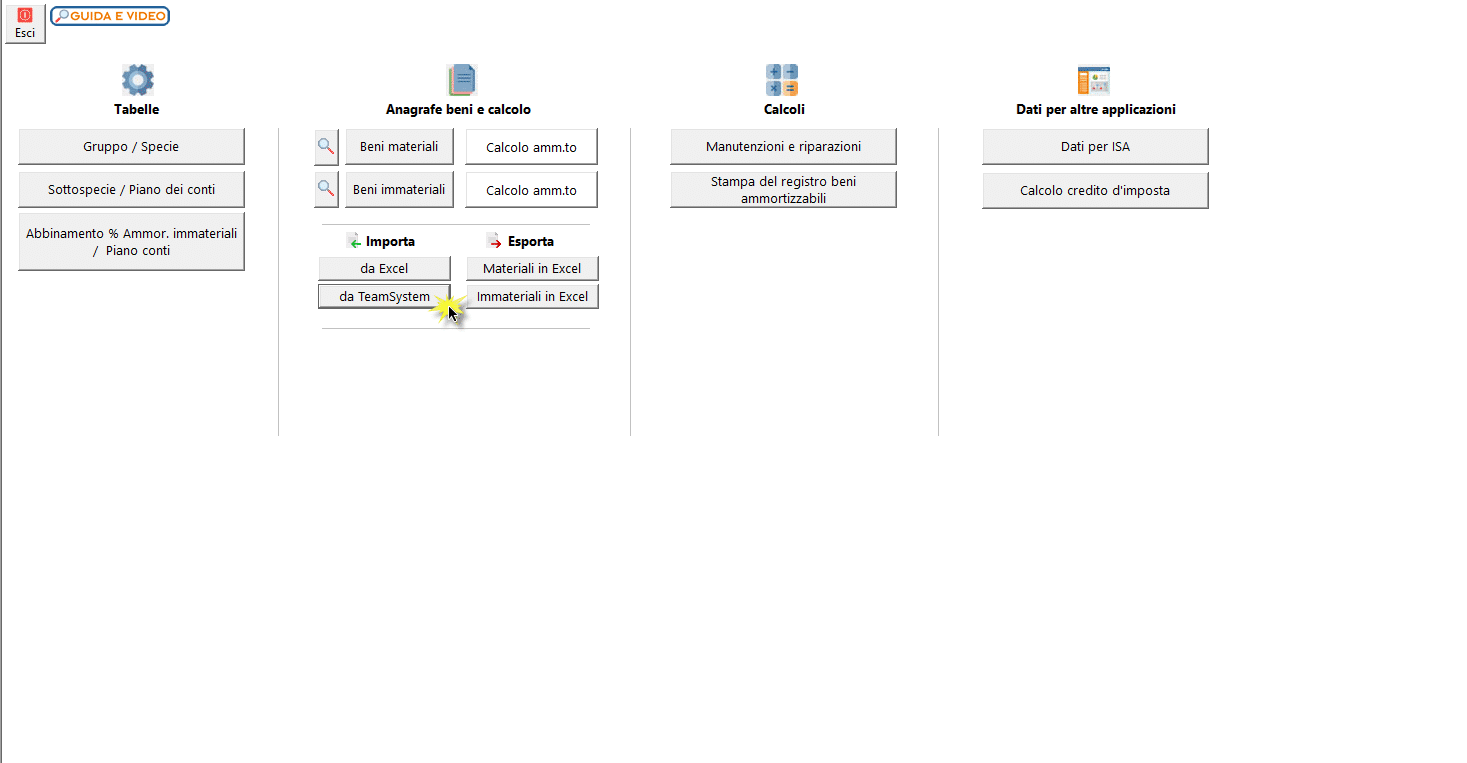
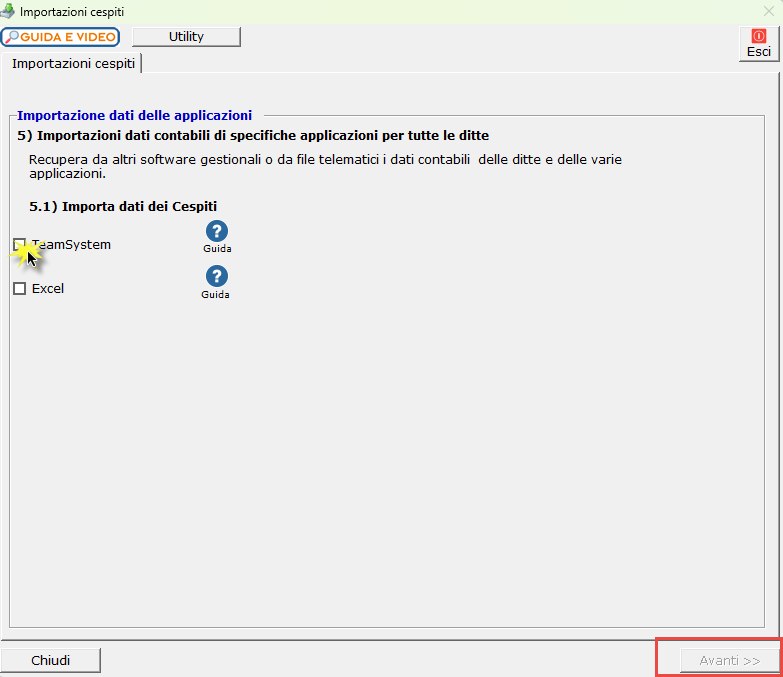
Nella sezione dedicata scegliere la casella “TeamSystem” e cliccare sul pulsante “Avanti”.
Selezione del file e dei beni da importare
Nella schermata di importazione, selezionare il file dei cespiti in formato .TXT.
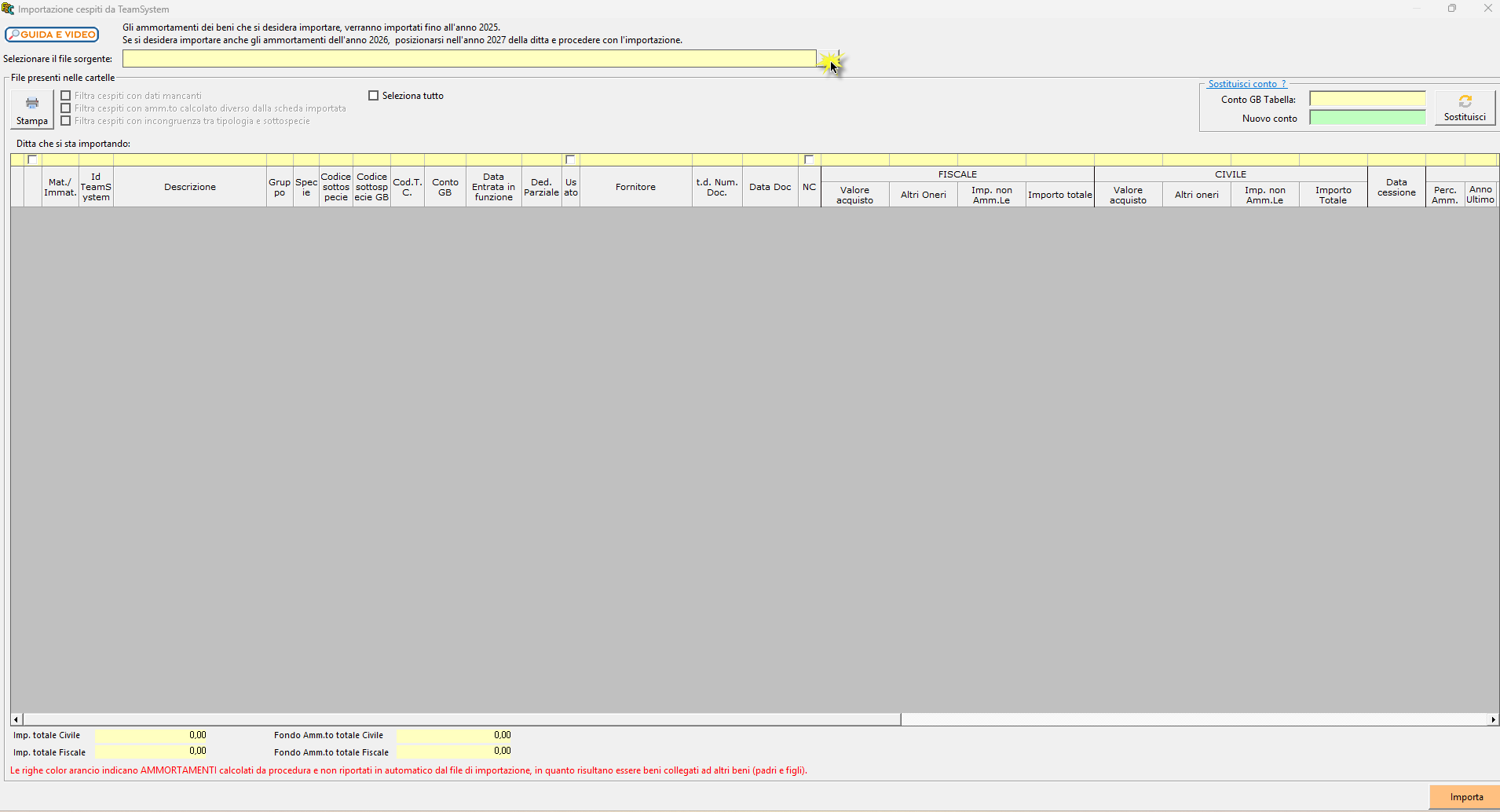
Una volta selezionato il file, la procedura carica automaticamente nell’elenco tutti i beni in esso contenuti. È possibile mantenere la selezione completa per importare tutti i cespiti oppure deselezionare tutti gli elementi e selezionare esclusivamente i beni di interesse.
Verifica e completamento dei dati
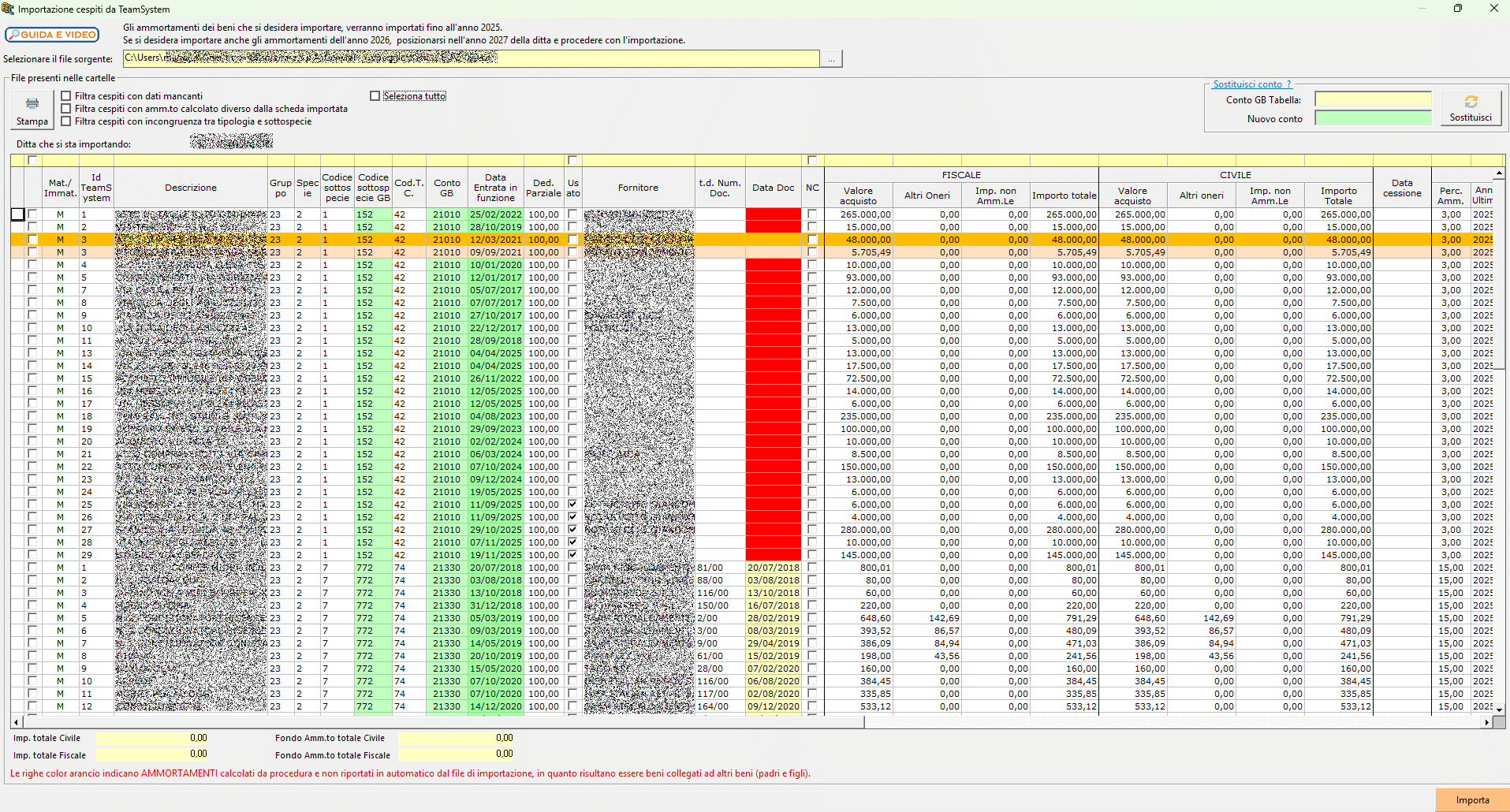
Prima di procedere con l’importazione definitiva, verificare che i dati caricati siano corretti e completi e che gli importi corrispondano a quelli riportati nel file di origine.
La presenza di dati errati o di campi obbligatori non compilati viene evidenziata in rosso. I campi incompleti rimangono modificabili, consentendo di inserire le informazioni mancanti direttamente nella schermata.
Per agevolare il controllo, è disponibile un filtro dedicato ai cespiti con dati mancanti. Selezionando la relativa casella, l’elenco viene aggiornato automaticamente e mostra i beni per i quali è necessario completare le informazioni.
La compilazione dei campi obbligatori mancanti è necessaria per procedere con l’importazione. I valori non acquisiti dalla procedura devono essere inseriti manualmente dall’utente.
Raggruppamento dei beni collegati
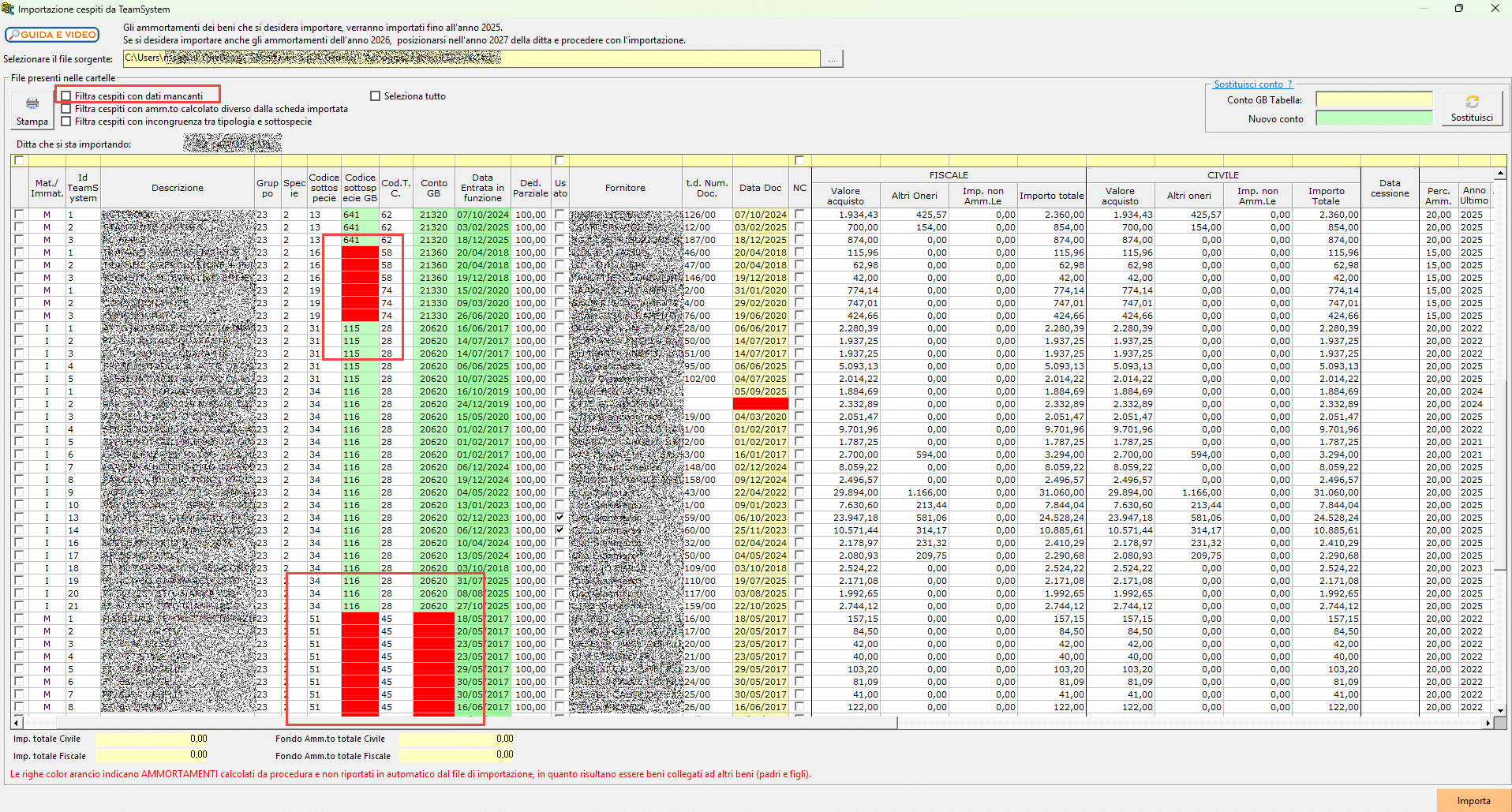
Se ad un bene principale sono associati beni incrementativi o decrementativi, la procedura li visualizza in forma raggruppata:
- il bene principale è riportato su una riga in arancione scuro;
- i beni incrementativi o decrementativi associati sono riportati su righe subordinate in arancione chiaro.

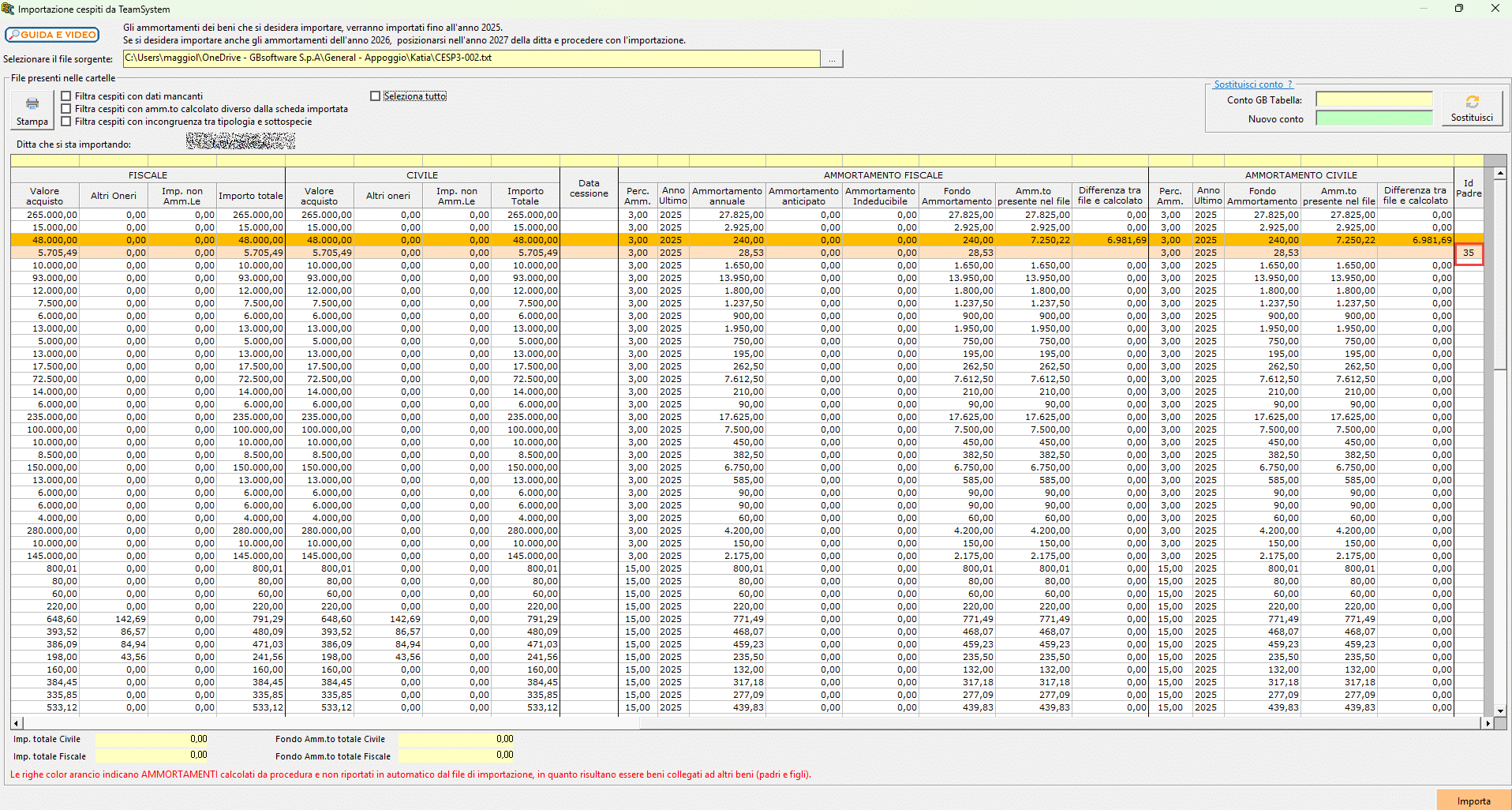
Un messaggio informa dell’avvenuto raggruppamento. Per ciascun bene, l’apposita colonna indica il bene al quale è collegato.
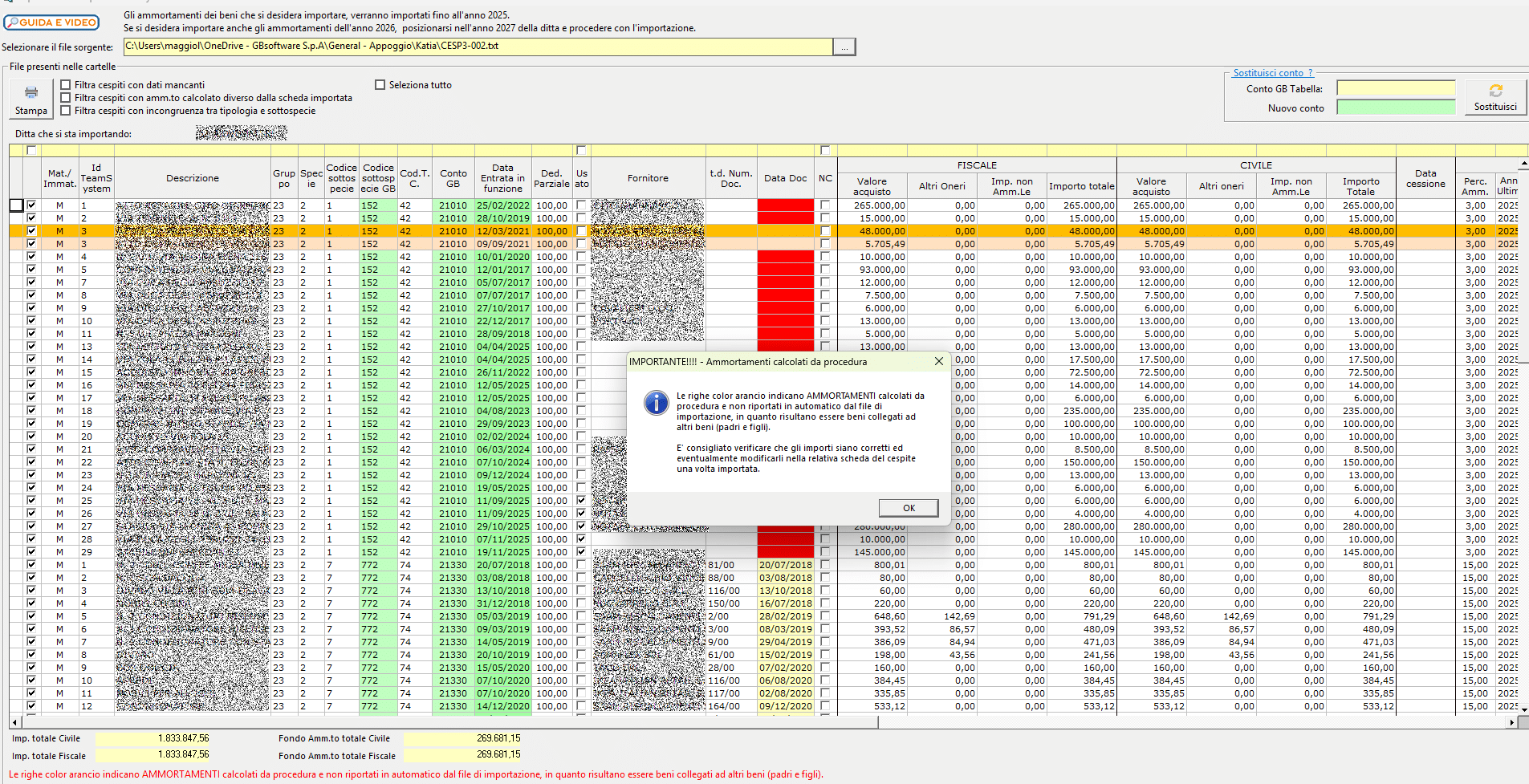
Controllo dei totali
Per verificare gli importi caricati, è possibile utilizzare la stampa “CESP10” disponibile nel gestionale TeamSystem.
Nella parte finale della stampa sono riportati i totali generali, da confrontare con i valori complessivi visualizzati nella schermata di importazione di Contabilità GB.
Il confronto consente di verificare la corrispondenza degli importi e di individuare eventuali differenze da esaminare prima dell’importazione definitiva.
Filtro per le differenze di ammortamento
Il filtro “Filtra cespiti con amm.to calcolato diverso dalla scheda importata” consente di visualizzare i beni per i quali l’ammortamento calcolato da GBSoftware differisce dal valore presente nel file importato.

Questo controllo è particolarmente utile quando i totali dei fondi di ammortamento visualizzati nella schermata non coincidono con quelli riportati nel file proveniente da TeamSystem.
Le differenze possono verificarsi soprattutto in presenza di cespiti incrementativi. Per questi beni, durante l’importazione, il valore ammortizzato viene ricalcolato in base alla percentuale di ammortamento riportata nella scheda.
Se la percentuale è stata modificata nel corso degli anni in TeamSystem, la procedura di importazione non rileva le variazioni storiche e applica al ricalcolo la percentuale acquisita dalla scheda. Di conseguenza, gli importi calcolati da GBSoftware possono differire da quelli presenti nel file di origine.
Per esaminare le differenze lutente dovrà:
- spostarsi verso destra nella schermata di importazione utilizzando la barra di scorrimento orizzontale;
- individuare la colonna “Differenza tra file e calcolato GB”;
- verificare, per ciascun cespite, la differenza tra il valore calcolato da GBSoftware e quello riportato nella scheda di TeamSystem.
Se il valore calcolato da GBSoftware deve essere corretto, fare doppio clic sull’importo interessato e modificare i dati nei campi pertinenti:
nella sezione “FISCALE”, intervenire sui campi relativi all’ammortamento annuale, anticipato e indeducibile;
nella sezione “CIVILE”, intervenire sul campo “Fondo Ammortamento”.
Se, invece, il valore calcolato da GBSoftware è ritenuto corretto, è possibile proseguire con l’importazione.
In questo caso, i totali dei fondi di ammortamento civile e fiscale visualizzati nella schermata possono non coincidere con quelli riportati nella stampa “CESP10” di TeamSystem.
Filtro per le incongruenze tra tipologia e sottospecie
Il filtro “Filtra cespiti con incongruenze tra tipologia e sottospecie” consente di individuare i beni per i quali la tipologia importata, Materiali o Immateriali, non è coerente con la sottospecie associata.
Selezionando la relativa casella, vengono visualizzati i cespiti che presentano questa incongruenza. Per includerli nell’importazione, è necessario selezionarli nell’elenco.
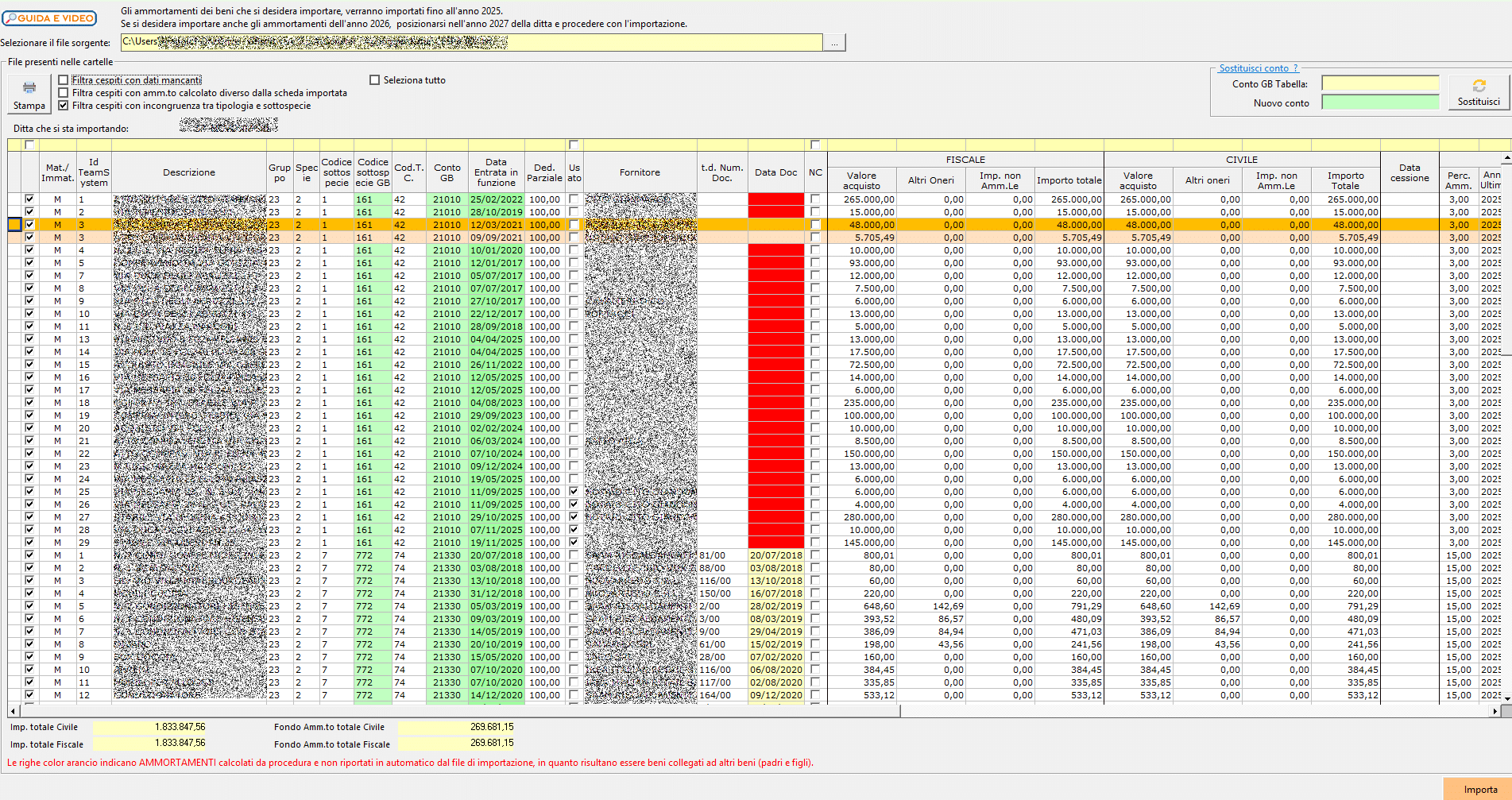
In presenza di tali beni, al termine dell’importazione un messaggio segnala le difformità e le eventuali modifiche applicate. In particolare, la categoria della sottospecie prevale sulla tipologia Materiali/Immateriali: quest’ultima viene quindi adeguata alla sottospecie associata.
I beni non selezionati non vengono importati. Se necessario, potranno essere inseriti manualmente nella gestione Cespiti di Contabilità GB.
Sostituzione dei conti GB
Dopo aver verificato i dati, è possibile modificare i conti GB proposti automaticamente dalla procedura.
Per sostituire un conto:
inserire nel campo giallo “Conto GB Tabella” il conto da sostituire;
fare doppio clic nel campo verde “NUOVO CONTO” per aprire il piano dei conti e selezionare il conto da utilizzare;
cliccare sul pulsante “Sostituisci”.
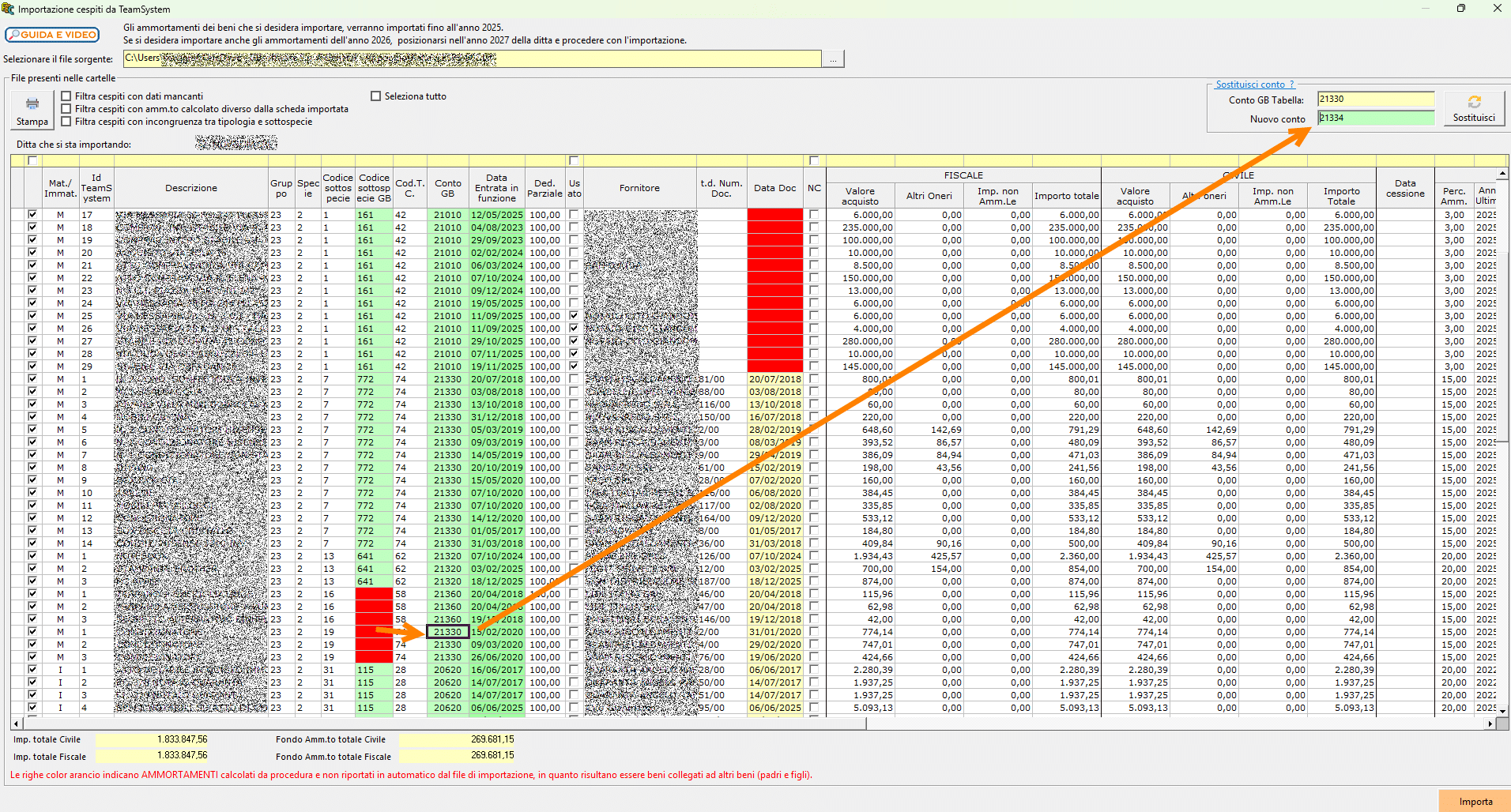
Un messaggio conferma l’avvenuta sostituzione dei conti interessati.
Conferma dell’importazione
Una volta completati i controlli e le eventuali correzioni, verificare nuovamente i totali e i fondi di ammortamento.
Se i valori risultano corretti è possibile selezionare tutti o uno o più cespiti da dover importare attraverso la deselezione attraverso l’apposito check :
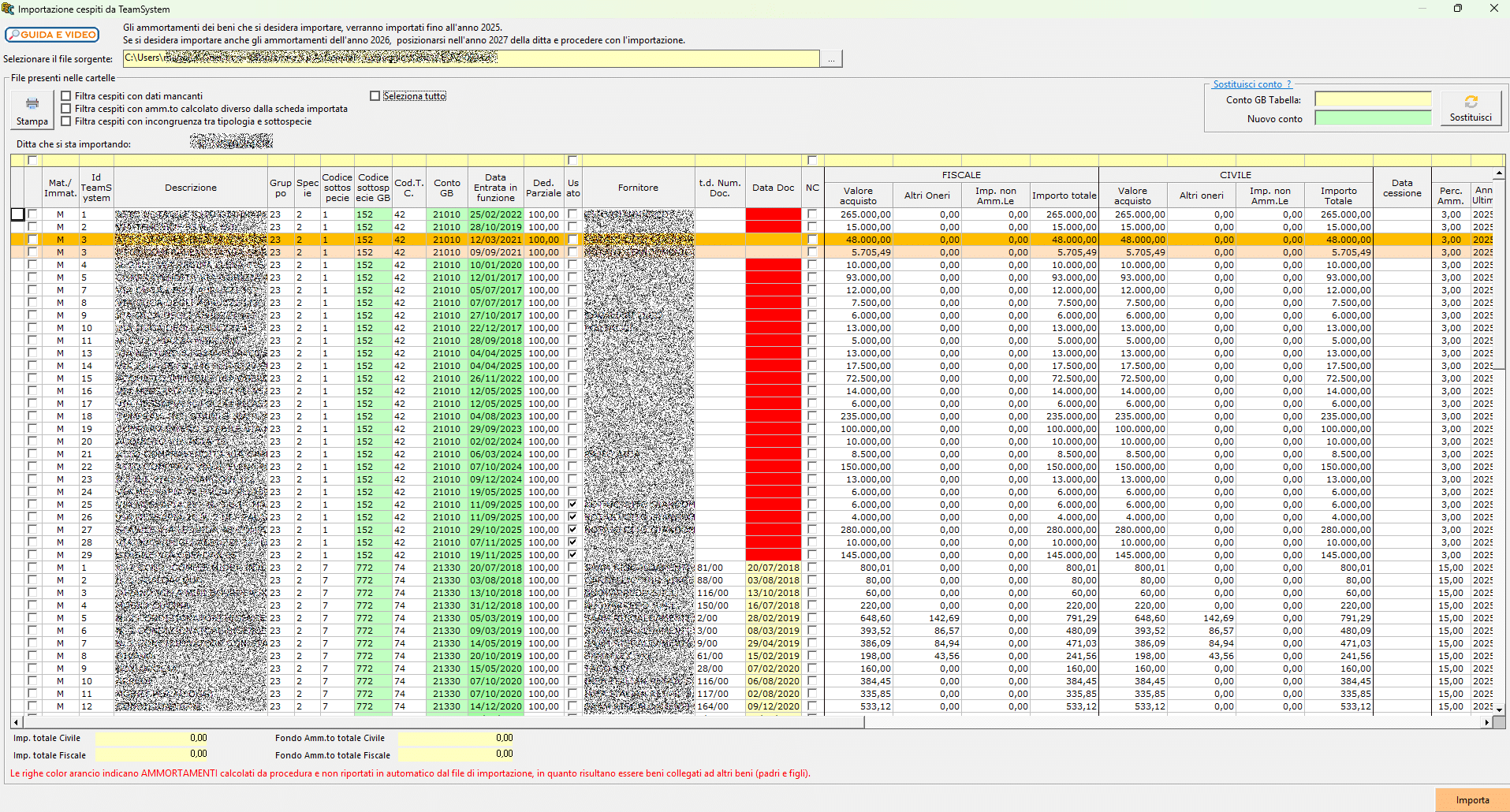
L’utente a questo punto può selezionare di nuovo tutti i beni o solo quelli prescelti. L’eventuale importazione di beni in momenti differenti evidenzierà la possibilità di sovrascrivere i dati già esistenti o ad inserire quelli non ancora importati nella gestione cespiti:
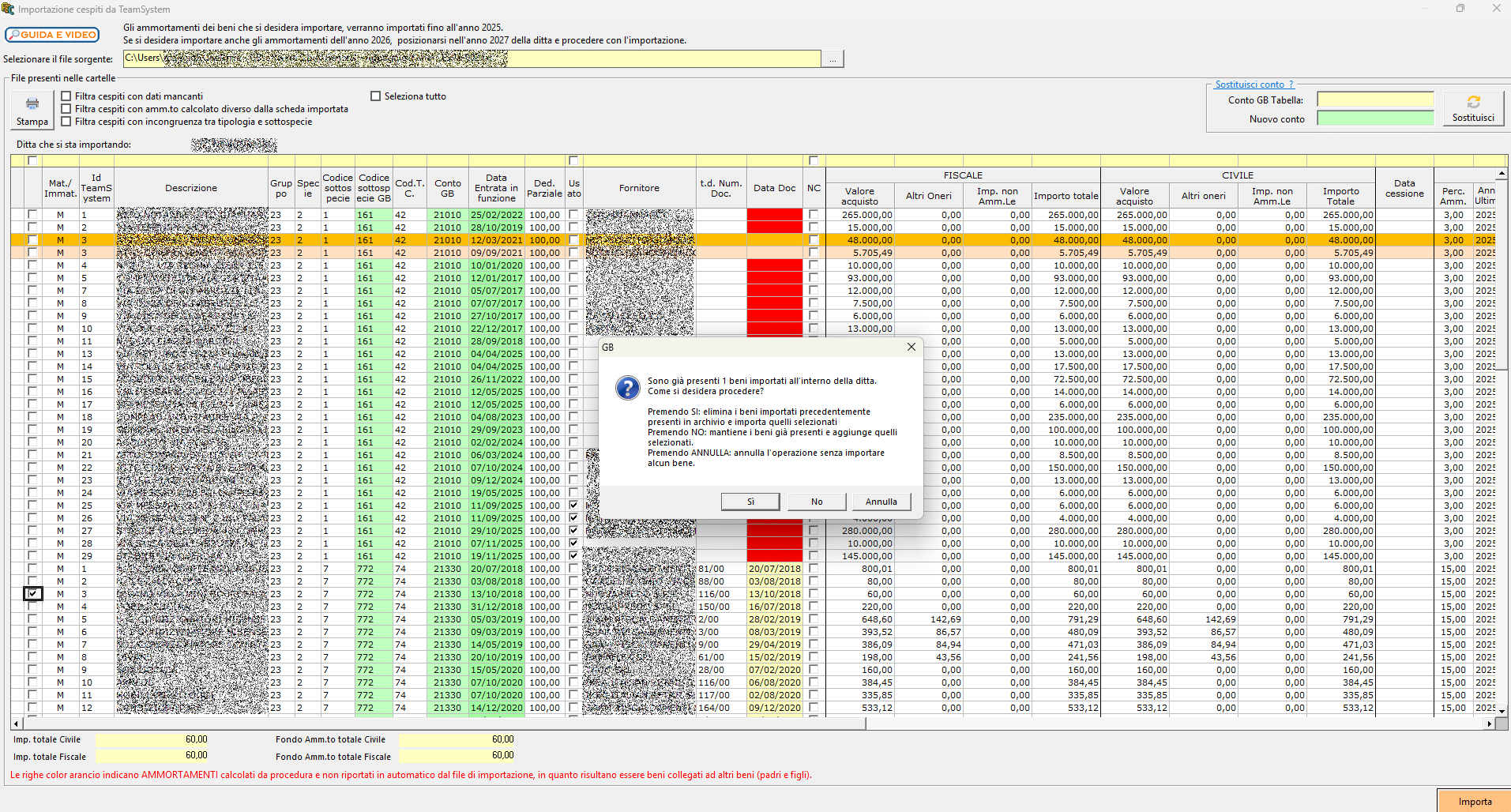
ed infine cliccare sul pulsante “Importa” per completare il trasferimento dei cespiti in Contabilità GB. Un messaggio conferma il buon esito della procedura.
L’importazione definitiva deve essere eseguita solo dopo aver verificato e, ove necessario, corretto i dati presenti nella schermata.
Se vengono importati beni con data di entrata in funzione riferita a periodi d’imposta per i quali gli ammortamenti sono già definitivi e storicizzati, la procedura segnala la necessità di integrare dati già consolidati.
In tali casi, è necessario destoricizzare il periodo interessato prima di procedere con l’importazione dei beni.
Stampa ed esportazione dei dati
Dalla schermata di importazione è possibile cliccare su “Stampa” per ottenere una stampa dei dati caricati in formato PDF ed anche esportare i dati in un file in formato Excel.
Gestione dei cespiti dopo l’importazione
Nella gestione Cespiti, i beni acquisiti tramite importazione vengono evidenziati per consentirne l’identificazione, salvo che per alcuni beni immateriali con regole di deducibilità particolari.
I beni con deducibilità parziale vengono importati come beni totalmente deducibili. Dopo l’importazione, è quindi necessario accedere alle relative schede e modificarne le caratteristiche per impostare la corretta deducibilità.
I dati dei beni importati possono essere modificati direttamente dalle schede della gestione Cespiti, purché, nell’anno interessato, per il bene non siano presenti ammortamenti calcolati e definitivi.
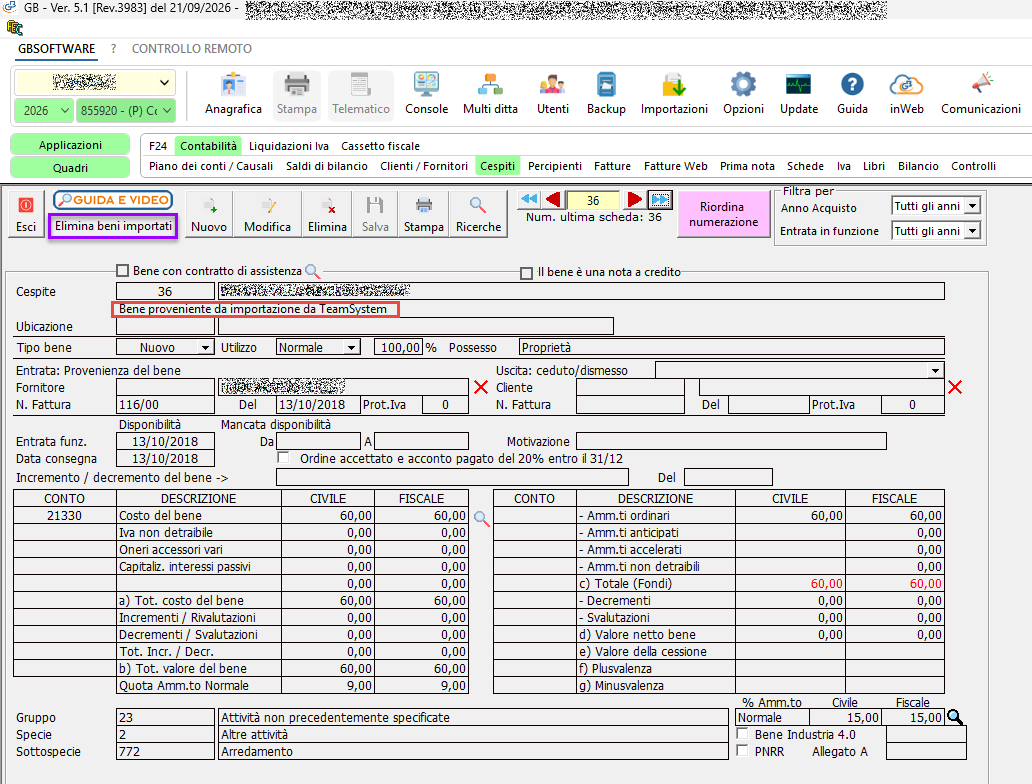
Eliminazione massiva dei beni importati
È disponibile una funzione per l’eliminazione massiva dei beni acquisiti tramite importazione.
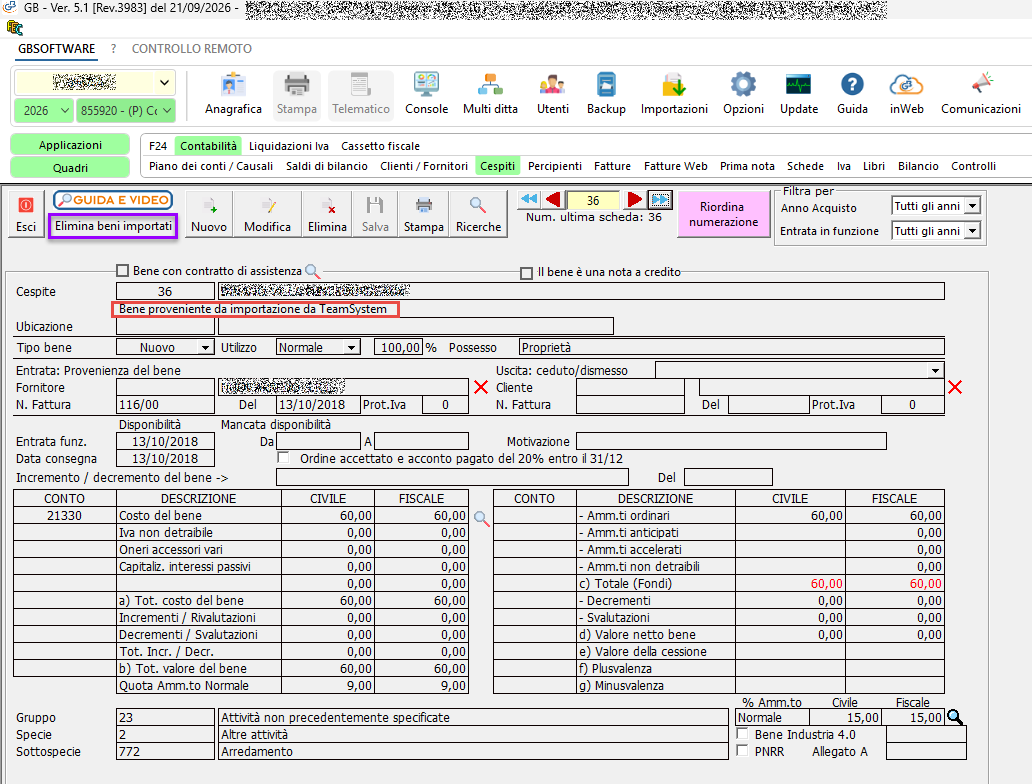
La funzione è accessibile mediante l’apposito pulsante presente esclusivamente nelle schede dei beni importati e consente di eliminare tutti i beni oggetto dell’importazione.
L’operazione viene eseguita previa conferma dell’utente.
Applicazioni Software collegate all’articolo
TAG Contabilità GB