




Per il periodo d’imposta 2025, i sostituti d’imposta utilizzano la Certificazione unica 2026 (CU) per attestare i redditi di lavoro dipendente e assimilati, i redditi di lavoro autonomo, provvigioni e redditi diversi nonché i corrispettivi derivanti dai contratti di locazioni brevi.
La Certificazione unica va rilasciata al percettore delle somme, utilizzando il modello “sintetico” entro il 16 marzo 2026. Entro quella stessa data deve essere effettuata, in via telematica, la trasmissione all’Agenzia delle Entrate, utilizzando il modello “ordinario”.
Paghe
Vediamo come elaborare il modello CU 2026, la creazione del file telematico e annotazioni all’interno del software Paghe.
Elaborazione CU
Dal software Paghe vengono predisposti i dati relativi al lavoro dipendente da inserire nella Certificazione Unica 2026.
Procedere all’elaborazione della Certificazione Unica 2025 dal seguente menù:
MENÙ GENERALE/ PAGHE/ ELABORAZIONI ANNUALI/ GESTIONE CU/ ELABORAZIONE CU.
Selezionare l’azienda ed i dipendenti da elaborare, l’anno di riferimento 2025 (anno da cui saranno prelevate le informazioni), il modello CU2026. Cliccare su “Esegui”  per avviare l’operazione.

Creazione file telematico CU
Per creare il file telematico da esportare nell’applicazione CU accedere in:
MENÙ GENERALE/ PAGHE/ ELABORAZIONI ANNUALI/ GESTIONE CU/ EXPORT FILE CU 2026 W.
Selezionare l’azienda interessata, i dipendenti (evidenziati per codice fiscale), l’anno di riferimento 2025, il modello CU2026. Cliccare su “Esegui” per avviare la creazione del file telematico.

Cliccare sul file prodotto e salvarlo su Pc locale.
 In caso di utilizzo del sistema Cloud, salvare il file sulla cartella GBCloudStart.

Creazione file CSV delle annotazioni
Per creare il file CSV delle annotazioni della CU2026 da esportare in GB accedere in:
MENÙ GENERALE/ PAGHE / ELABORAZIONI ANNUALI / GESTIONE CU / ESTRAZIONI CASELLE CU/ CU 2026 ANNOTAZIONI Crea CSV.
Selezionare l’azienda, i dipendenti e cliccare sul pulsante “Salva”  . Al termine dell’elaborazione, prelevare il file dal pulsante di “Download”
  e salvarlo su Pc locale. In caso di utilizzo sistema Cloud, salvare il file sulla cartella GBCloudStart.
Importazione file telematico nell’applicazione CU
Per avere la procedura aggiornata si consiglia di effettuare prima  del software. Controllare che sia abilitata l’applicazione Paghe anno 2025 per le ditte interessate.
Posizionandosi nell’applicazione “Certificazione Unica anno d’imposta 2025” della ditta, accedere in “Gestione CU” e cliccare il pulsante  .
.
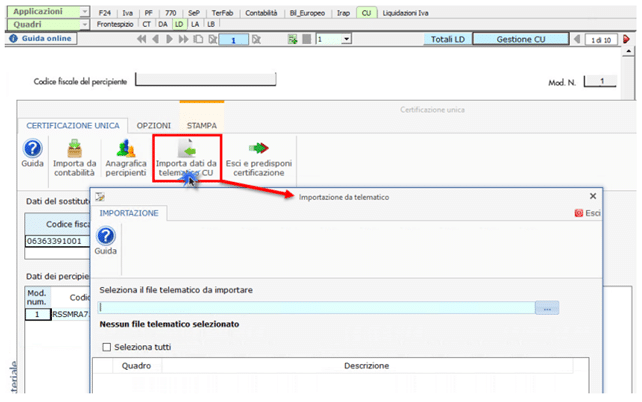
Per procedere all’importazione è necessario:
1. cliccare il pulsantino  e ricercare il file telematico precedentemente salvato dopo la creazione dal software Paghe;
2. selezionare i quadri da importare;
3. cliccare il pulsante  .
.

Si ricorda che tramite tale funzione è possibile importare tutti dati relativi al reddito di lavoro dipendente tranne le annotazioni, in quanto le stesse non sono incluse nel telematico della Certificazione Unica.
Importazione CSV annotazioni nell’applicazione CU
Gli utenti che importano nell’applicazione CU i dati relativi al lavoro dipendente provenienti da Paghe procederanno ad importare le annotazioni tramite la funzione “Importa Annotazioni”.
All’interno della “Gestione CU” posizionandosi nella Tab “OPZIONI”, cliccare il pulsante  .
.

Successivamente è necessario:
- cliccare il pulsantino
 e ricercare il file csv contenente le annotazioni, precedentemente creato e poi salvato. La procedura in automatico riporta le annotazioni dei soli dipendenti della ditta per la quale si sta effettuando l’importazione;

- selezionare le annotazioni da riportare;
- cliccare il pulsante
 .
.
 .
.
GUIDA
Per maggiori chiarimenti è possibile consultare la guida sk0180 CU 2026 presente nella Manualistica.