




Come compilare correttamente le anagrafiche del settore edile nel software Paghe GB?
Configurazione Anagrafica azienda e Rapporto di lavoro
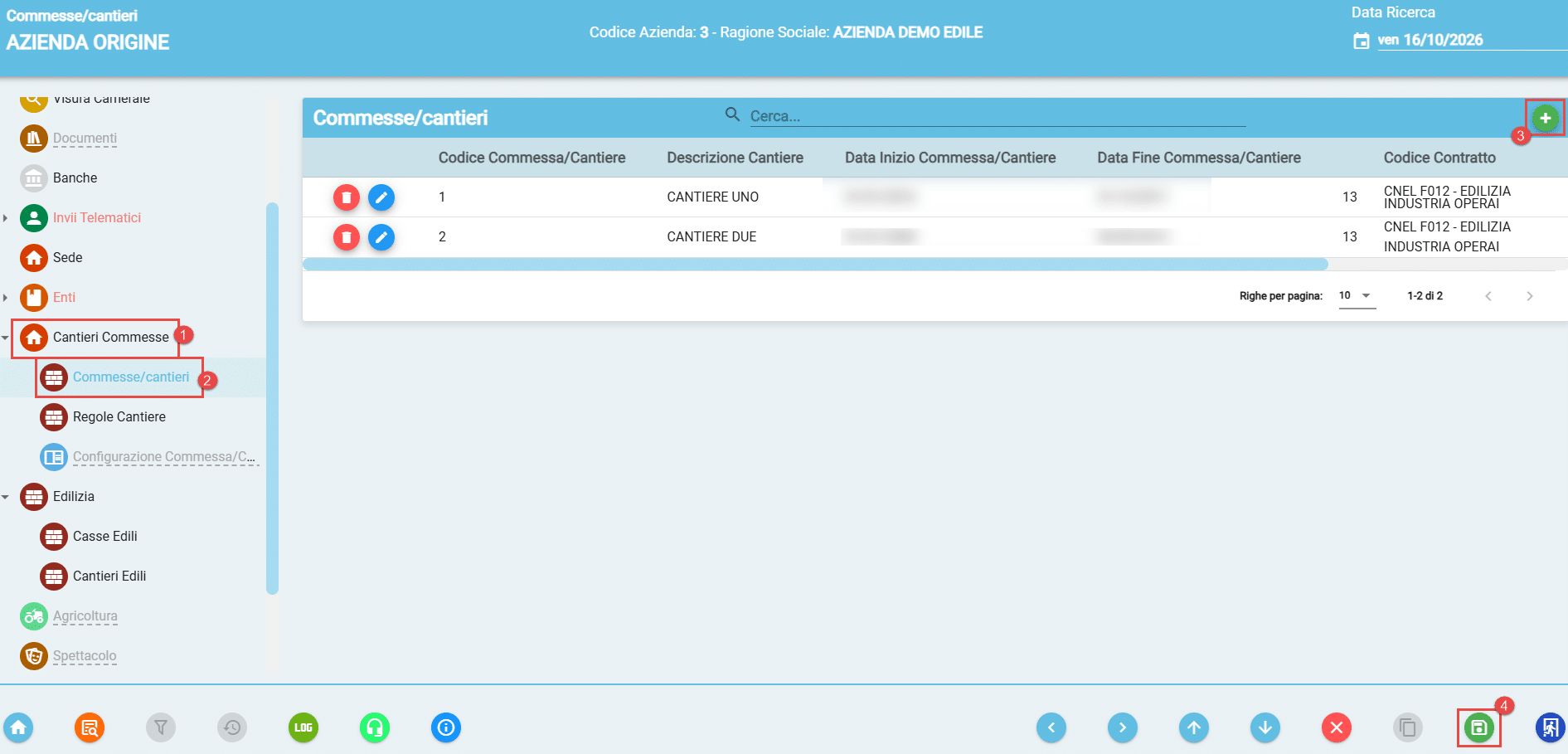
Per una corretta compilazione del settore edilizia accedere da Dati anagrafici/Anagrafica azienda, e, a seguito della compilazione standard dei vari bottoni, cliccare sul pulsante Cantieri commesse-Commesse/cantieri; in alto a destra cliccare il piccolo  verde e compilare:
• Il Codice della commessa/cantiere;
• Descrizione;
• Data inizio e Data fine cantiere;
• Codice posizione INPS;
• Codice contratto;
• Provincia contratto (facoltativo, solo se presenti le retribuzioni provinciali);
• L’indirizzo del cantiere.
Salvare al termine tramite il pulsantino  .
.
 È necessario inserire in questa sezione tutti i cantieri dell’azienda.
Accedere successivamente alla sezione Edilizia/Casse edili, cliccare sul piccolo verde in alto a destra e collegare la cassa edile di riferimento al campo “Codice cassa edile”.
Qualora la Cassa Edile da utilizzare NON fosse presente in procedura, provvederemo noi al suo primo inserimento. Eventuali successive variazioni o aggiornamenti dovranno invece essere gestiti direttamente dall’utente.
Compilare, poi, la restante parte della maschera con le informazioni richieste (tra cui anche il “Codice impresa”, ovvero il codice di iscrizione dell’impresa presso la cassa edile di riferimento).
Infine, per salvare i dati cliccare su “Salva modifiche”.

Accedere poi sul pulsante Cantieri edili e cliccare il piccolo più verde in alto a destra; inserire il codice del cantiere, il codice cassa edile, Tipo committente, l’attività e la situazione del Cantiere.
Salvare al termine le modifiche effettuate.

Dopo aver compilato correttamente l’anagrafica azienda, procediamo con la compilazione del rapporto di lavoro.
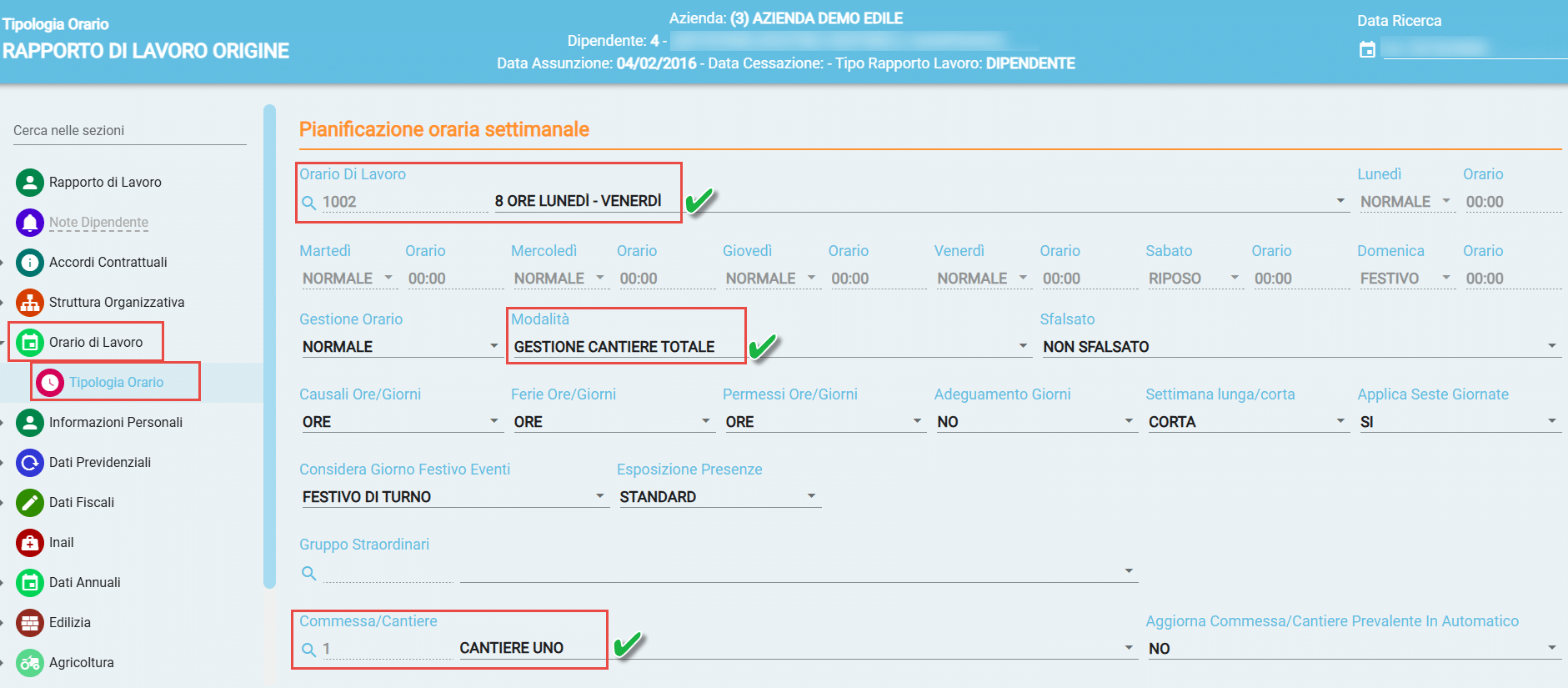
Accedere quindi da Dati anagrafici/ rapporto lavoro W e a seguito della compilazione standard delle varie sezioni, sul pulsante Orario di lavoro/Tipologia orario, inserire un orario di lavoro totale (es. 8 ore lun-ven 1001 o 1002).
Al campo “Modalità” indicare obbligatoriamente l’opzione GESTIONE CANTIERE TOTALE e successivamente abbinare il cantiere al campo “Commessa/Cantiere”.
il campo Commessa/Cantiere è indispensabile, poiché il cantiere indicato viene riportato nelle presenze del dipendente e, di conseguenza, nel file telematico MUT.
Cliccare poi sul pulsante Edilizia/Edilizia e procedere alla compilazione della videata riguardo i dati di inquadramento del dipendente presso la cassa edile (es: Qualifica edile, Iscrizione cassa edile, Codice cassa edile, Mansione etc..).
Al campo “Commessa/Cantiere Prevalente” impostare obbligatoriamente l’opzione Sì, SOLO PER GENERAZIONE.
Se sono previste anche le indennità di mensa, trasporto e attrezzi, compilare anche la seconda sezione “Indennità” con l’importo mensile/giornaliero/orario.

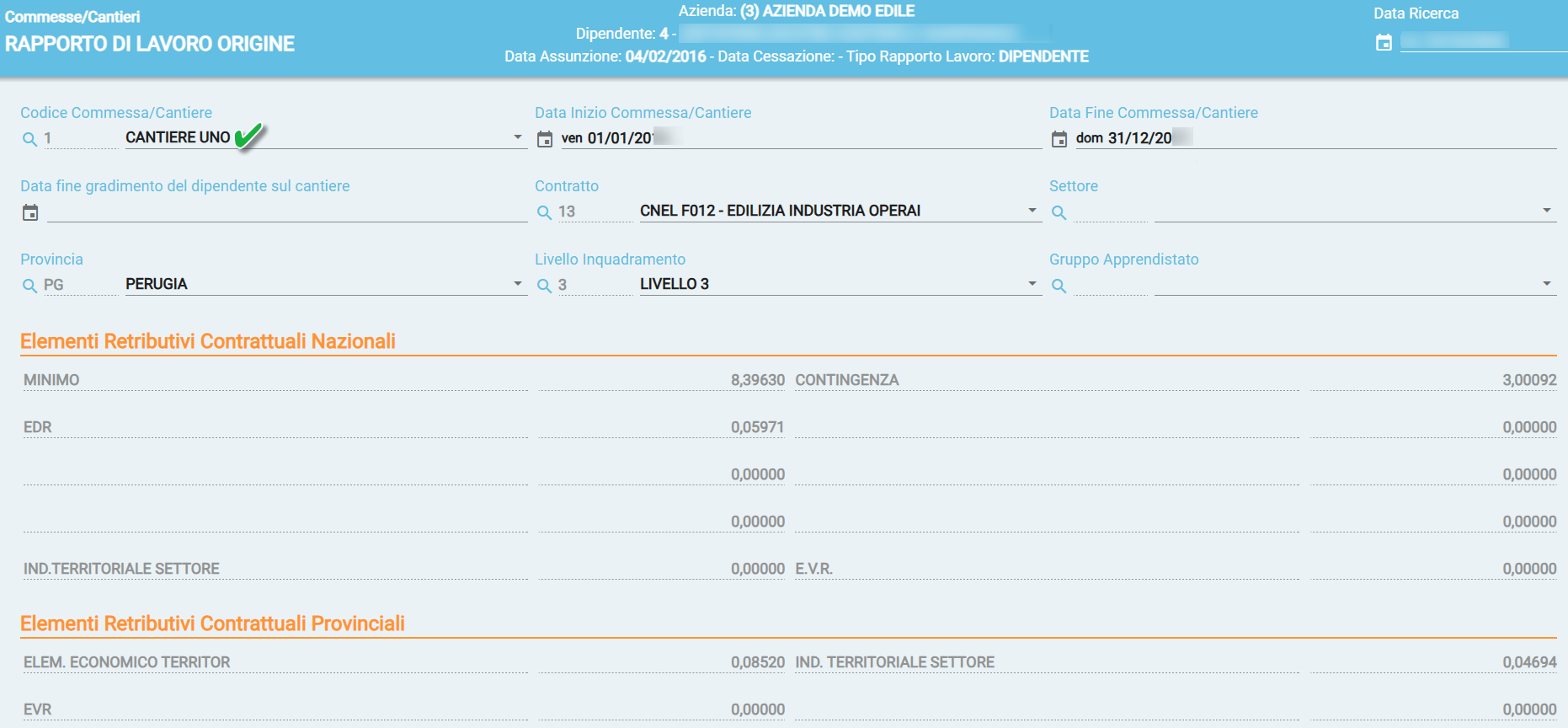
Successivamente, sul pulsante Edilizia-Commesse/Cantieri, con il + verde in alto a destra abbinare il cantiere precedentemente caricato nell’azienda.
Inserimento elementi retributivi provinciali
Se nel contratto utilizzato devono essere inseriti elementi provinciali, accedere da Dati tabellari/contratti di lavoro/personalizzazione contratti standard.
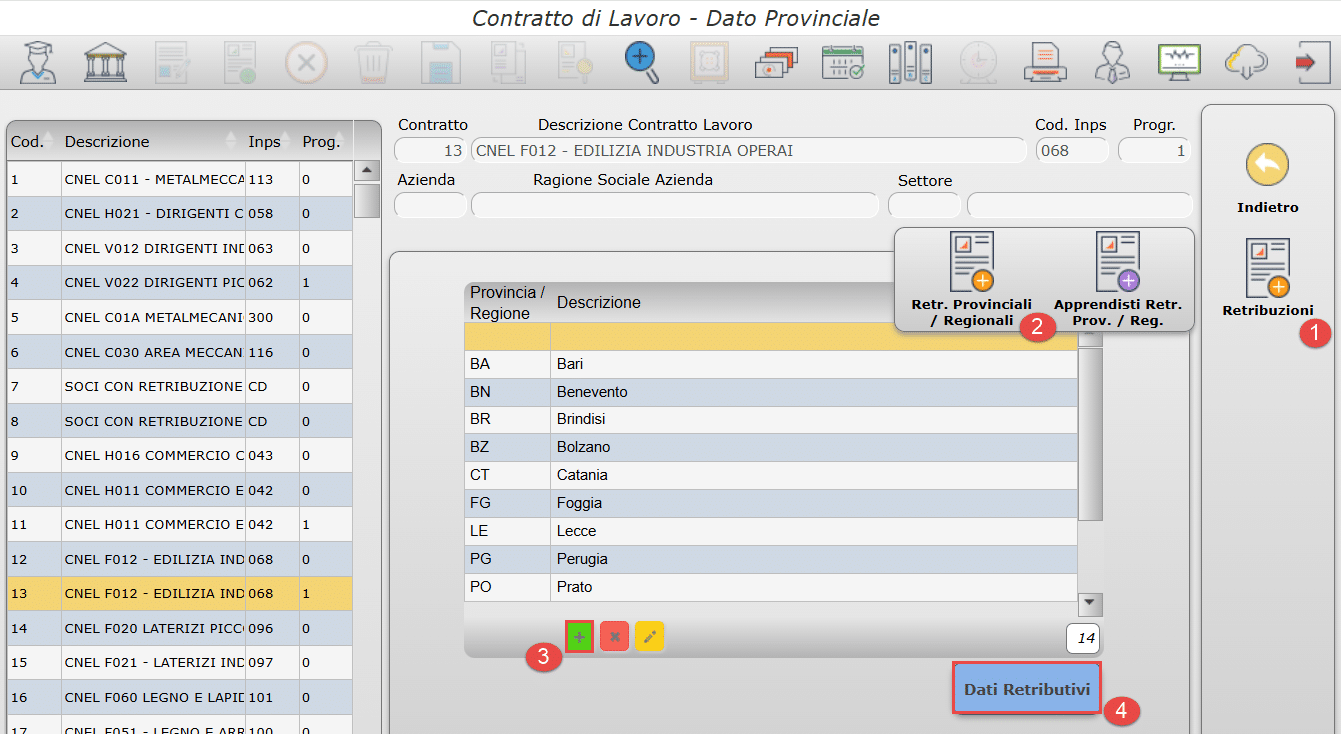
All’ apertura della maschera cliccare il CCNL interessato e successivamente sul bottone a destra Retribuzioni/Retribuzioni Provinciali-Regionali e, se nell’elenco proposto non è presente la Provincia desiderata, è necessario cliccare sul pulsante  per inserirla.
Dopo aver inserito la provincia, selezionarla e cliccare sul bottone Dati Retributivi.
Selezionare il livello di riferimento, abilitare la modifica per procedere al caricamento dei dati relativi agli elementi provinciali e poi salvare  .
.

In fase di caricamento dei dati provinciali nel contratto, tali valori devono essere inseriti obbligatoriamente come paga mensile. Sarà poi il software, durante il calcolo dati anagrafici, a provvedere automaticamente alla conversione in base alla tipologia di retribuzione indicata nel rapporto di lavoro.
Successivamente, accedere nel Rapporto di Lavoro e al pulsante Accordi contrattuali/Dettaglio al campo “CCNL Provinciale” abbinare la provincia inserita per gli elementi provinciali.

Elaborazioni mensili
Per le elaborazioni mensili e, in particolare, per la gestione delle presenze, è disponibile in procedura la causale AM, specifica per le assenze dei dipendenti edili, in quanto tale evento è assoggettato a contribuzione.
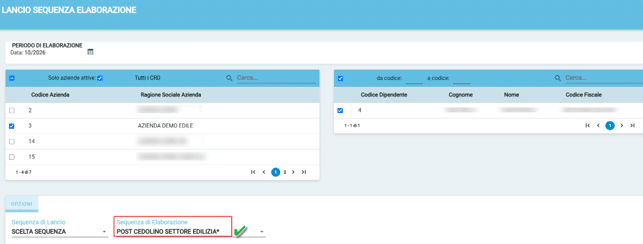
In merito poi agli adempimenti post cedolino, accedere regolarmente al menù Paghe/ Elaborazioni mensili/ Lancio sequenze elaborazione W.
Selezionare l’azienda, i dipendenti, al campo “Sequenza di lancio” indicare SCELTA SEQUENZA e al campo successivo “Sequenza di elaborazione” indicare POST CEDOLINO SETTORE EDILIZIA; oltre agli adempimenti standard (Stampa contributi, F24, prospetto contabile e Uniemens), la procedura genera anche la Stampa sintetica Cassa Edile e il file telematico MUT.
Guida
Per maggiori informazioni sulla gestione edilizia consultare la guida SK0026 presente nella sezione GUIDE  in alto a sinistra del menù generale.