




Ottimizza il tuo lavoro con il Tool Analisi di Bilancio GB: velocità e controllo in un unico strumento. Sfruttando la potenza dell’intelligenza artificiale GuidoIA, il software gestisce controlli e rettifiche per generare una relazione dettagliata, che include l’analisi dei trend e un giudizio complessivo sull’azienda. Inoltre, il tool è pensato per importare i dati da altre procedure GB, in modo da essere richiamato all’occorrenza.
Devi effettuare un’analisi “spot” senza uno storico triennale, o addirittura disponi solo dell’anno corrente? Lavori con bilanci abbreviati o micro-imprese e non con lo schema ordinario? Nessun problema. Con il Tool Analisi di Bilancio puoi elaborare valutazioni semplici ma rigorose anche in situazioni complesse. Non serve caricare saldi analitici o contabilità complete: ottieni risultati professionali e immediati, anche lavorando fuori dal gestionale.

Tool Analisi e riclassificazione di Bilancio
Posto che questa applicazione è stata realizzata con l’apposita gestione Tool operativi presente in Guido IA PRO, con il Tool di Analisi di Bilancio è possibile fare un’analisi di bilancio semplice ma esaustiva, partendo da uno schema super semplificato con il numero minimo di righi di bilancio (riduzione di un bilancio europeo micro-imprese) sia per l’anno corrente che per l’anno precedente, con input dei dati o importazione degli stessi dall’esterno, ottenendo automaticamente una riclassificazione che calcola:
- indici patrimoniali;
- indici finanziari;
- indici economici.
È garantita la possibilità di operare rettifiche, e viene calcolata una relazione dettagliata con l’analisi di ciascun indice e del suo trend, evidenziando criticità e correttivi, grazie ad un uso oculato dell’intelligenza artificiale fino a formulare un giudizio finale di sintesi, con stampa in pdf o esportazione Excel/Word, e la possibilità di salvare, quindi importare, i dati utilizzati nella form.
Sono presenti dei controlli che servono ad essere consapevoli della coerenza dei dati inseriti, unica strada per ottenere risultati corretti, elaborazioni puntuali e ripetibili nel tempo.
Anagrafica
Per cominciare occorre compilare la sezione anagrafica con due dati obbligatori:
- Ragione Sociale
- Anno a cui è riferita l’analisi.
Il codice attività Ateco e l’anno precedente sono facoltativi.
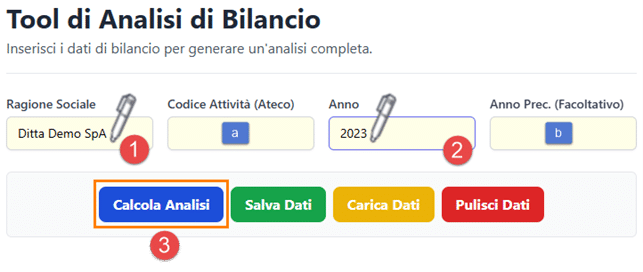
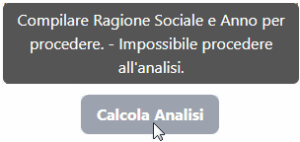
Inseriti i dati obbligatori, ed i righi di bilancio, si sblocca la possibilità di calcolare l’analisi.
 N.B. Diversamente, il tasto è disattivato e viene visualizzata una tooltip che ne spiega il motivo!
Caricamento/Salvataggio Dati
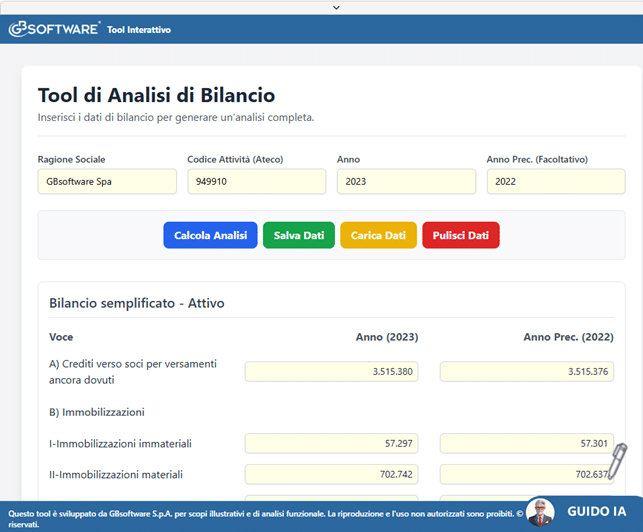
I dati possono essere inseriti da input manuale:
Oppure importati dall’esterno, da file.json:
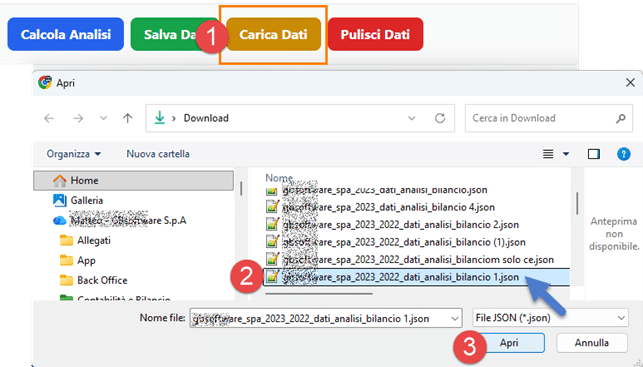
N.B. Il file.json può essere prodotto dal Tool Analisi di Bilancio stesso, oppure da altre applicazioni GB.
Cliccando Salva Dati,  Il file.json viene prodotto anche dal Tool. In tal caso nel nome file ci sarà la Ragione Sociale e l’anno (se presente, anche l’anno precedente):

Per cancellare tutti i campi da input, e ricominciare il lavoro, è sufficiente cliccare il pulsante Pulisci Dati:  .
.
Controlli preliminari
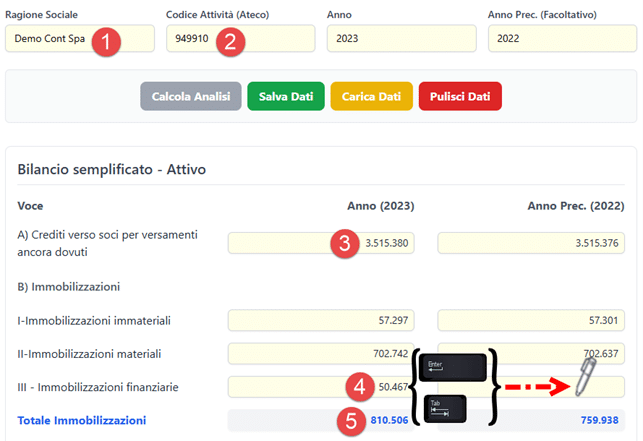
Il campo Ragione Sociale e il Codice Ateco ammettono input alfanumerici .
Invece, nei campi righi del bilancio, che sono formattati con separatore delle migliaia è possibile inserire solo valori numerici e interi (impedito il contrario).
All’Invio/Tab il cursore passa automaticamente al campo successivo orizzontale o verticale.
I Totali di bilancio sono ricalcolati automaticamente all’Invio/Tab (5):
N.B. Come controllo finale (bloccante) è stato inserito quello di coerenza tra attivo e passivo. Prima di Calcolare l’Analisi, è necessario che coincidano Totale Attivo/Passivo dell’anno (1) e dell’anno prec. se presente. Diversamente, l’analisi è inibita (pulsante spento – 2) e appare una tooltip che ne spiega i motivi (3):

Calcola analisi
 Una volta inseriti i dati di bilancio, è possibile procedere al calcolo dell’Analisi di bilancio
 .
.
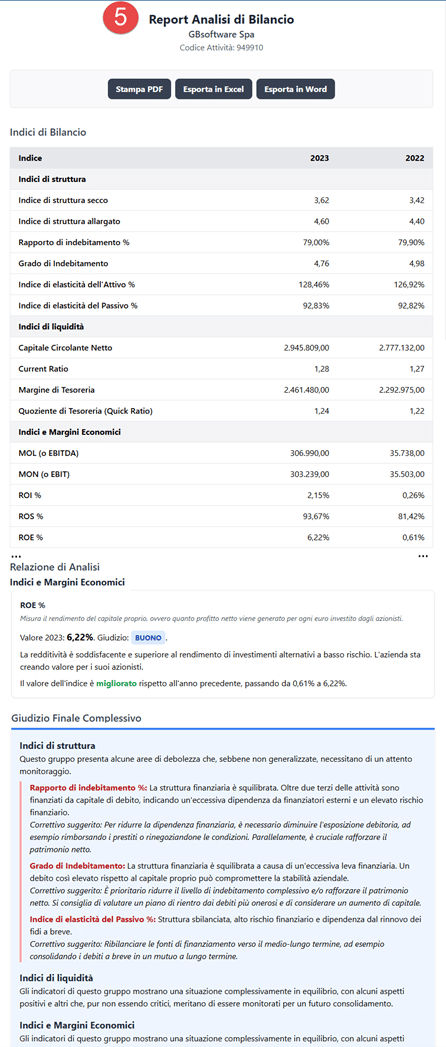
Appare una sezione di Riclassificazione (4) dello Stato Patrimoniale secondo criteri di liquidità/esigibilità, e del Conto Economico a scalare o valore aggiunto, che riporta l’indicazione di una corretta elaborazione, e la Relazione vera e propria (5) divisa in calcolo indici, relazione testuale su ciascuno e commenti finali:

Rettifiche
Il Tool consente un’analisi semplice e sintetica ma non dimentica la necessità di effettuare delle rettifiche in ambito Ricavi Caratteristici ed Oneri Caratteristici, mediante due appositi righi di rettifica.
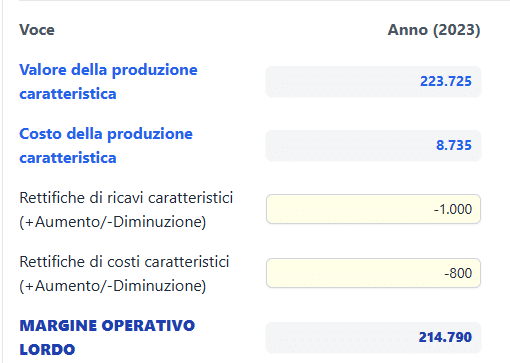
Immaginiamo di avere negli altri ricavi e proventi delle plusvalenze da cessione dei cespiti “straordinarie” per Euro 1.000 e tra gli oneri diversi di gestione delle sopravvenienze passive per dismissione cespiti “straordinari” per euro 800. Si tratta di componenti non caratteristici e come tali da spostare dal valore della produzione caratteristica all’area non caratteristica. Per ottenere questo effetto, evitando di inserire da input un bilancio diverso da quello presentato, con ricalcoli problematici, potremmo procedere così:
Gli stessi importi saranno trattati -dal Tool- come variazione in aumento nella sezione non caratteristica:
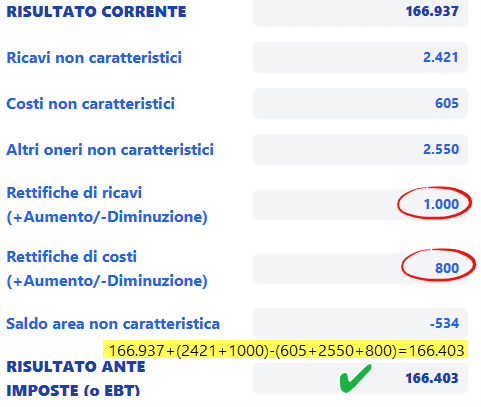
In tal modo gli indici saranno calcolati sulla corretta gestione caratteristica.
N.B. Se viceversa, in gestione non caratteristica dovessero essere finiti oneri caratteristici o proventi caratteristici, i righi di rettifica devono accogliere valori positivi, per correggere -lato indici- i valori di calcolo, spostando dall’area “non caratteristica” a quella “caratteristica” gli importi voluti…
Report
Nella prima parte dell’analisi, ci sono i pulsanti per i vari report:
- Stampa pdf
- Esporta in Excel (.csv)
- Esporta in Word
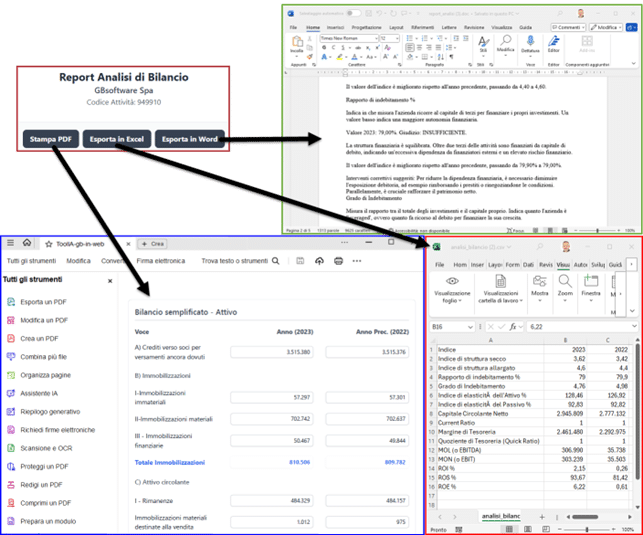
N.B. La stampa pdf che è la più completa, include anche i dati di bilancio, riclassificazioni e relazione, l’Excel (.csv) può essere utile per ulteriori elaborazioni numeriche sugli indici, mentre il Word (.doc) per copiare incollare i testi della relazione in altri documenti dell’utilizzatore.
Sezioni dell’an alisi
alisi
L’analisi si compone di tre sezioni: Indici di Bilancio, Relazione di Analisi sui singoli indici, Giudizio finale complessivo.
Indici
La sezione degli Indici di Bilancio, riporta il calcolo di quindici indici suddivisi in tre gruppi, che sono ritenuti rappresentativi degli aspetti strutturali, finanziari ed economici del bilancio aziendale. Essi sono valorizzati anche per l’esercizio precedente (se presente) in modo da apprezzare e commentare meglio il trend nel corso del tempo:
Indici di struttura:
- Indice di struttura secco
- Indice di struttura allargato
- Rapporto di indebitamento
- Grado di Indebitamento
- Indice di elasticità dell’Attivo
- Indice di elasticità del Passivo
Indici di liquidità:
- Capitale Circolante Netto
- Current Ratio
- Margine di Tesoreria
- Quoziente di Tesoreria (Quick Ratio)
Indici e Margini Economici
- MOL (o EBITDA)
- MON (o EBIT)
- ROI %
- ROS %
- ROE %
 N.B. Per gli indici sono previste delle soglie di valutazione, mutuate dalla dottrina aziendalistica, che consentono di stabilire oggettivamente, gli aspetti positivi o negativi della gestione.
Relazione sui singoli indici
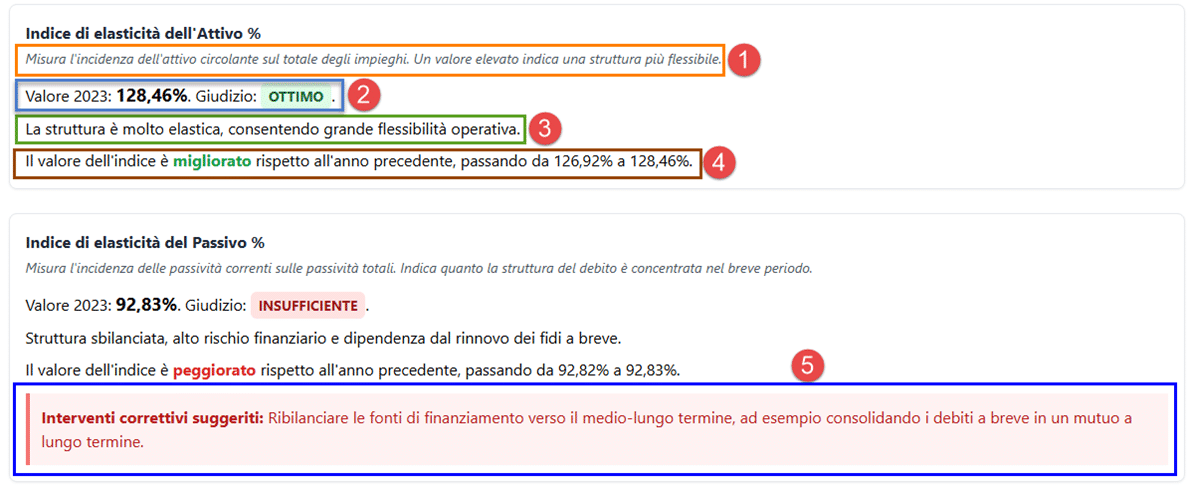
Per ciascun indice, dopo il titolo, viene riepilogata -sinteticamente- la nozione e le implicazioni, segue il valore riferito all’ANNO e sono previsti quattro giudizi in base alla soglia superata per:
- situazioni di squilibrio: INSUFFICIENTE,
- equilibrio minimo SUFFICIENTE,
- buon equilibrio BUONO,
- eccellenza OTTIMO.
Abbiamo poi un breve commento sull’esito e sul trend (se è presente l’anno precedente)
In caso di squilibrio viene sottolineata la problematica e indicati dei possibili correttivi (5):


Giudizio Finale Complessivo
In calce abbiamo un Giudizio finale complessivo suddiviso in tre sottosezioni tante quante le categorie di indici di struttura, liquidità ed economici. In tal senso è possibile un giudizio positivo su tutte e tre le sezioni:

un giudizio non positivo su almeno una delle sezioni:

un giudizio negativo su tutte le sezioni:

Casi particolari
Nel tool GB è possibile anche effettuare un’analisi riferita ad un solo Anno (ad esempio quello corrente) senza l’obbligo di caricare un’eccessiva mole di dati, perdendo però l’analisi del trend.
Analisi solo per un anno


N.B. Per ottenere una analisi che non tenga conto dell’anno precedente, occorre non inserire nessun rigo relativo alla colonna dell’anno precedente. Attenzione: nemmeno il campo anagrafico “Anno Prec.” deve essere compilato!
Inoltre, sempre in un’ottica di flessibilità, è possibile circoscrivere l’analisi solo al patrimoniale (senza conto economico) o solo all’economico (senza Stato Patrimoniale). Ci sarà la riduzione delle informazioni da elaborare, ma la relazione verrà comunque prodotta.
Analisi solo dello S/P o solo del C/E
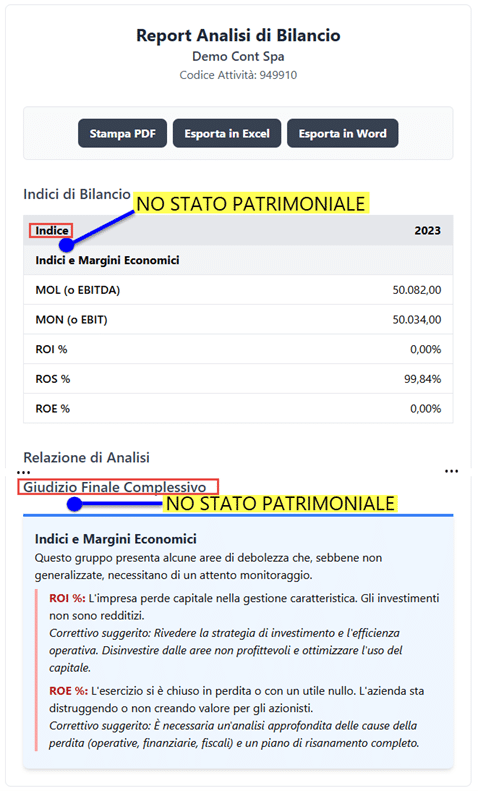
N.B. Per coerenza, gli indici relativi alla sezione “assente” non saranno riportati né “a zero” negli indici, né “a zero” in calce alla relazione.
Conclusioni
Posto che il Tool Analisi di Bilancio esegue un lavoro rigoroso e ripetibile grazie ai controlli di quadratura e alla riclassificazione secondo esigibilità/disponibilità e scalare/valore aggiunto, resta sempre a carico dell’utilizzatore di valutare il giudizio complessivo sul bilancio, risalendo al singolo/ai singoli indici che fanno emergere le criticità, secondo una logica antropocentrica che fa da sfondo a qualunque consulenza, redazione o analisi di bilancio.

Collegamento ad altre applicazioni di ANALISI GB
A completamento del nostro importante Tool, ricordiamo che per una analisi di bilancio maggiormente analitica ed estesa ad un triennio/quinquennio oltre che su di un numero di indici molto più consistente, è disponibile in GB il modulo Analisi di Bilancio nell’ambio del Controllo di Gestione che legge anche dalla contabilità, dai saldi analitici, dai saldi a macrovoce o dagli xbrl e che include lo Z-Score di Altman.
Per altre informazioni far riferimento alla guida on line.
Tool operativi e Guido IA PRO
Precisiamo che questo tool è stato realizzato con l’apposita gestione tool operativi a disposizione dei ns. clienti che hanno la licenza Guido IA PRO, come illustrato in precedente news. La potenza dello strumento è evidente.

Se non l’avete già fatto potete richiedere una prova gratuita di Guido IA PRO e conoscere il funzionamento di sviluppo personalizzato dei tool.